Как работать с DVMap — от первого входа до схемы СРЗУ. Инструкция разбита на разделы; внутри раздела страницы идут по порядку. Листать можно кнопкой внизу страницы, стрелками ← → на клавиатуре, на телефоне — смахиванием влево и вправо. Найти нужное по слову — поле Поиск по инструкции в левой панели (на телефоне — кнопка меню в правом нижнем углу). Впервые здесь — начните с частых задач.
1. Начало работы
DVMap — кадастровая карта Сибири и Дальнего Востока. Здесь можно посмотреть участки, здания и зоны из архива КПТ и из НСПД, загрузить свои файлы (КПТ, выписки ЕГРН, СРЗУ, AutoCAD, SHP, MapInfo, GeoJSON, KML или просто список координат), нарисовать и поправить объекты, проверить их стыковку с соседями, пересчитать координаты в местную систему и выгрузить результат в файл или на печать. Всё работает в браузере — устанавливать ничего не нужно.
С чего начать: частые задачи
| Хочу… | Как |
|---|---|
| найти участок по номеру | набрать номер в строке Поиск... справа → нажать на найденное («Поиск и клик по карте») |
| узнать, что за объект на карте | нажать на него → в списке справа нажать на строку — откроется карточка («Поиск и клик по карте») |
| получить координаты участка в МСК | выбрать СК в строке состояния внизу → карточка объекта → вкладка Координаты |
| посмотреть свою КПТ на карте | Нанести на карту → КПТ (*.zip/xml) |
| нанести участок по ведомости координат | Нанести на карту → Координаты (текст) |
| нарисовать или поправить границу | Слои карты → карандаш Редактировать слой у нужного слоя |
| отдать чертёж в AutoCAD | Сохранить как... → AutoCAD (*.dxf) |
| сделать схему на КПТ / СРЗУ | кнопка Схема на КПТ / печать слева на карте |
| пересчитать список точек из одной СК в другую | страница Пересчет координат в шапке |
Из чего состоит экран
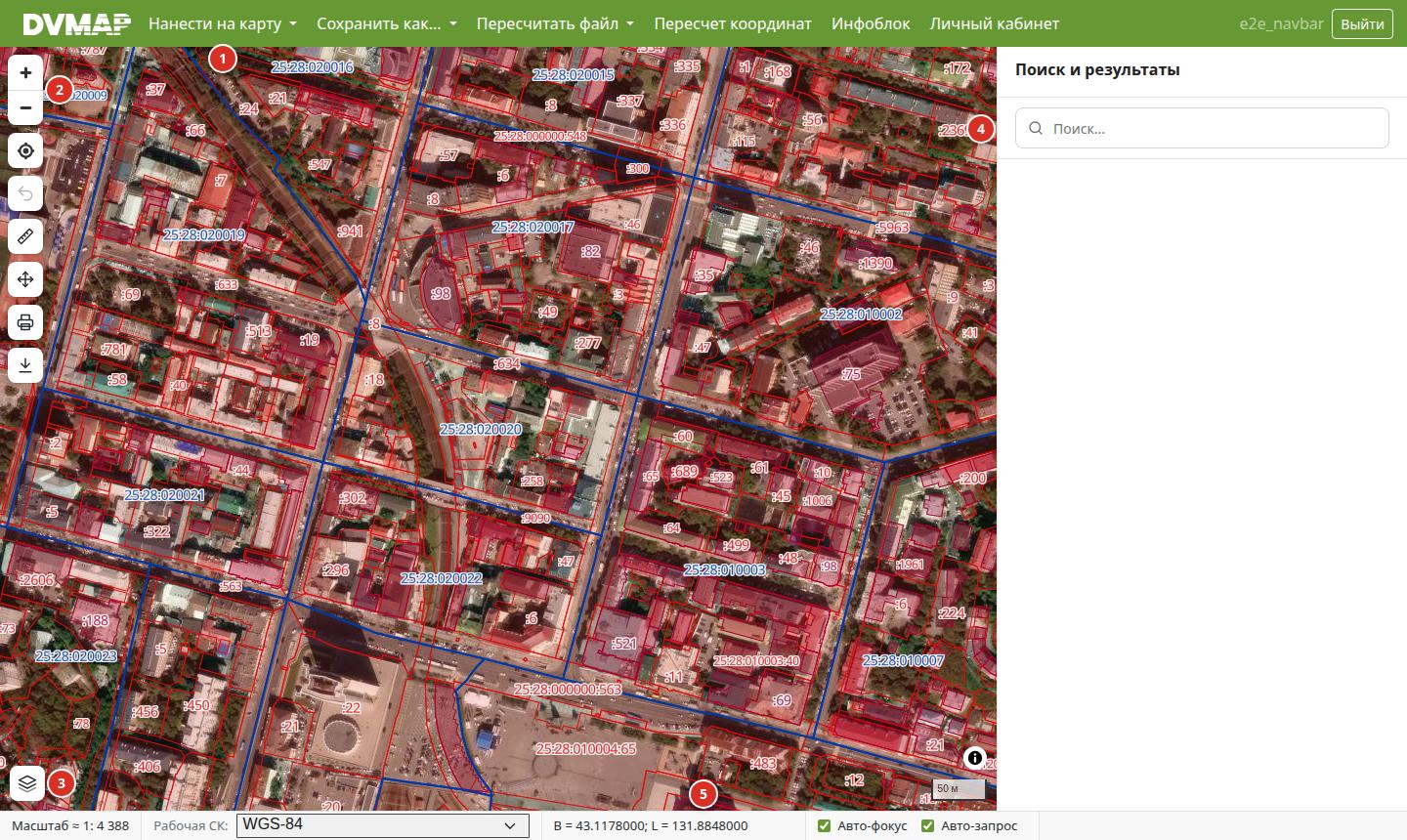
- Шапка с меню: Нанести на карту (загрузка файлов и координат), Сохранить как... (выгрузка в файл), Пересчитать файл (файл привязки MapInfo *.tab), ссылки на страницы Пересчет координат, Инфоблок и вход (Войти / Регистрация или Личный кабинет / Выйти), голубой значок — телеграм-канал сервиса с новостями (в свёрнутом меню — пункт Телеграм-канал). Меню загрузки и выгрузки есть только на странице карты; на карту с любой страницы ведёт логотип слева в шапке.
- Кнопки слева: масштаб, моё местоположение, предыдущий вид и инструменты — линейка, сдвиг слоя, печать схемы, скачивание подложки («Карта и навигация»).
- Слои карты — кнопка в левом нижнем углу: подложка и все слои («Слои карты»).
- Поиск и результаты — панель справа: строка поиска, список найденного или того, что под точкой нажатия, и карточка объекта («Поиск и клик по карте»).
- Строка состояния внизу: масштаб, Рабочая СК, координаты последней точки нажатия, номер квартала под курсором, флажки Авто-фокус и Авто-запрос. Когда включены слои границ населённых пунктов, муниципальных образований или территориальных зон, над ней появляется ещё строка — их названия под курсором.
Компьютер, планшет, телефон
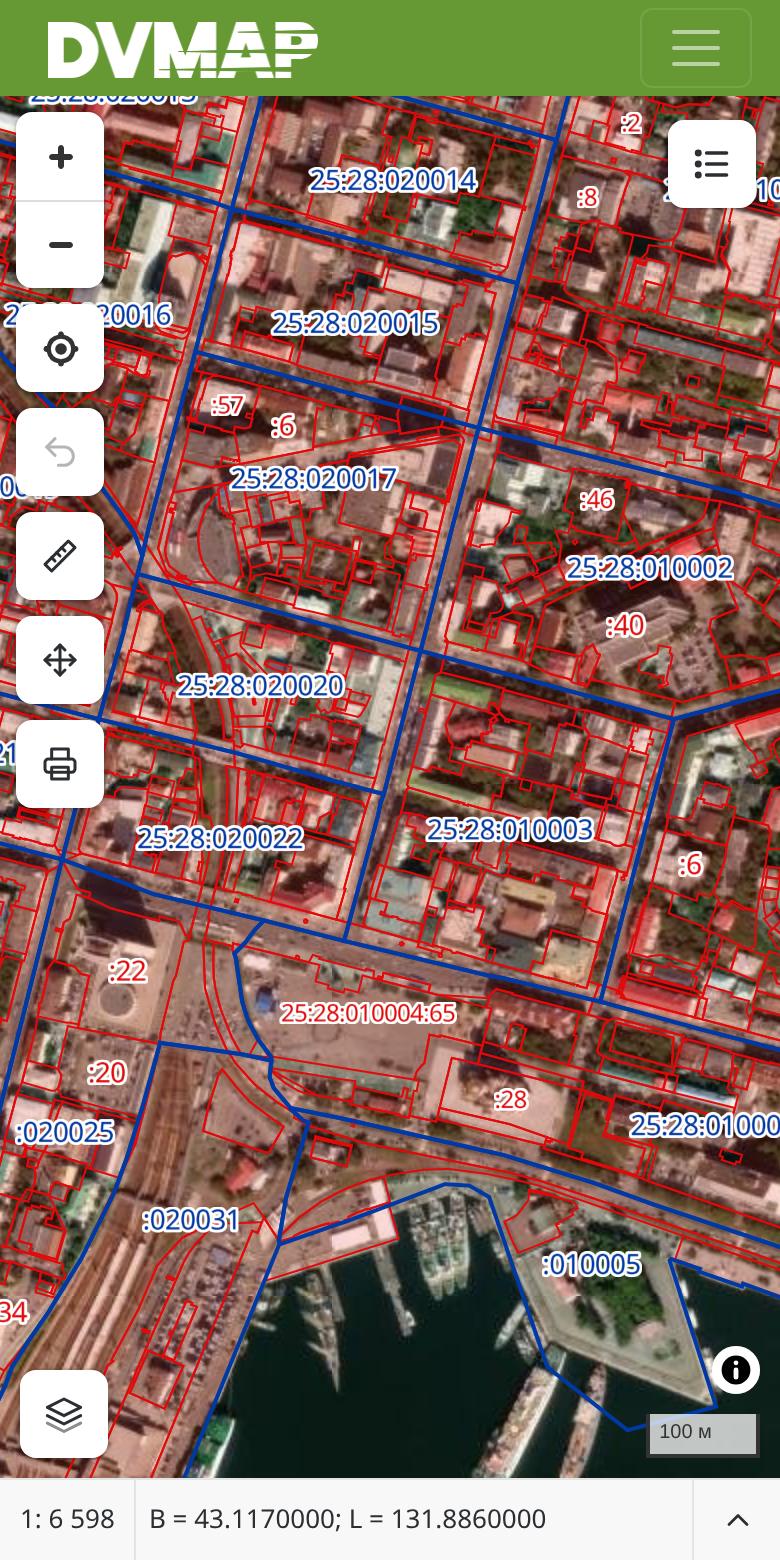
Сайт работает на всех трёх. На планшете и телефоне всё, что на компьютере делается мышью и клавишами, делается пальцем: касание вместо клика, два пальца — масштаб. Длинного нажатия и правой кнопки мыши сервис не использует нигде — ни на компьютере, ни на телефоне. На узком экране:
- пункты шапки спрятаны под кнопкой ☰ справа вверху;
- панель Поиск и результаты спрятана — её открывает кнопка со списком в правом верхнем углу карты, а при нажатии на объект она открывается сама;
- строка состояния свёрнута до масштаба и координат, остальное — под стрелкой ⌃ справа в этой строке;
- редкие инструменты редактора убраны под кнопку ⋯;
- Скачать подложку есть только на компьютере с мышью.
Без входа и с входом
Карта, архив и поиск доступны сразу, без регистрации. Вход (регистрация бесплатная) нужен, чтобы забрать результат работы: выгрузить файл, сформировать схему или скачать подложку.
| Без входа | Вошли на сайт | |
|---|---|---|
| Карта, архив КПТ, поиск, загрузка КПТ, выписок, векторных файлов и координат, редактор, проверка метрики, линейка, пересчёт координат | да | да |
| Загрузка чертежей AutoCAD (DWG/DXF) и XML схем СРЗУ, выгрузка в файлы (DXF, SHP/MIF, GeoJSON, KML, TXT), Схема на КПТ / печать, Сформировать СРЗУ, Скачать подложку, пересчёт файла .tab | нет — откроется окно «Нужен вход» | да |
| Слои НСПД | только Земельные участки; остальные в списке серые с пометкой «после входа — зарегистрируйтесь» | все |
| Выгрузка архивных объектов в файл | нет | до 2000 объектов за раз, 12000 в сутки |
| Схемы СРЗУ в личном кабинете (Сохранить в БД, до 10 версий каждой схемы), стартовое место карты | нет | да |
| Объект из поиска НСПД — в архивную базу (кнопка База данных… в карточке) | нет | да |
Регистрация и вход
- Нажмите Регистрация в шапке.
- Придумайте Логин (можно взять свой e-mail) и Пароль, повторите пароль в поле Повтор пароля и нажмите Зарегистрироваться.
- В следующий раз — Войти с теми же логином и паролем.
При первом открытии
При каждом открытии страницы сначала появляется окно Добро пожаловать: что нового в сервисе и ссылки на эту инструкцию и телеграм-канал. Закрыть — убрать его сейчас (в следующий раз оно появится снова), Прочитал(а), больше не показывать — убрать насовсем в этом браузере. Внизу страницы — сообщение о файлах cookie, кнопка Согласиться убирает его.
💡
Почти в каждом окне и инструменте есть кнопка ? — она раскрывает короткую
справку прямо на месте, крестик ✕ её сворачивает. Эта инструкция — подробнее и всё в одном месте.
Что сохраняется, а что нет
- Не сохраняются между перезагрузками страницы: загруженные файлы на карте, нарисованные объекты и правки в редакторе, результаты поиска. Перед тем как закрыть вкладку, выгрузите нужное через Сохранить как....
- Сохраняются в адресе страницы: место и масштаб карты, подложка, включённые слои, рабочая СК — достаточно закладки или ссылки.
- Сохраняются в этом браузере: свои стили слоёв, включённые подписи, сдвиг слоёв, стартовое место из личного кабинета, раскрытые справки «?». Очистка данных сайта в настройках браузера вернёт всё как было. На другом устройстве — свои настройки.
- Сохраняются на сервере (нужен вход): схемы СРЗУ в личном кабинете.
⚠️
Данные сервиса — справочные, не официальные: перед использованием в кадастровых работах сверяйтесь
с Росреестром (подробнее — Дисклеймер).
Сокращения
| КПТ | кадастровый план территории — выписка Росреестра на кадастровый квартал (zip или xml) |
| ЕГРН | Единый государственный реестр недвижимости; выписка — сведения об одном объекте |
| НСПД | Национальная система пространственных данных — государственная публичная карта |
| ЗУ | земельный участок; :ЗУ1 — временное обозначение образуемого участка |
| ОКС | объект капитального строительства (здание) |
| ОНС | объект незавершённого строительства |
| ЕЗ | единое землепользование — участок из нескольких обособленных частей |
| ЗОУИТ | зона с особыми условиями использования территорий (охранные, санитарные, водоохранные зоны…) |
| ОКН, ООПТ | объект культурного наследия; особо охраняемая природная территория |
| НП, МО | населённый пункт; муниципальное образование |
| СРЗУ | схема расположения земельного участка на КПТ (xml для Росреестра и лист для печати) |
| СК, МСК | система координат; местная система координат региона (МСК-25, МСК-27…) |
| WGS-84 | широта и долгота в градусах, как в GPS и на большинстве веб-карт |
| СК-42 | государственная система координат 1942 года; на сайте — также разграфка листов карт по ней |
2. Карта и навигация
Как двигать карту, менять масштаб, вернуться к прошлому виду, поделиться ссылкой и сделать так, чтобы карта открывалась сразу на вашем районе.
Перемещение и масштаб
| Что сделать | Мышь и клавиатура | Планшет и телефон |
|---|---|---|
| Сдвинуть карту | тянуть с нажатой левой кнопкой мыши | вести одним пальцем |
| Приблизить / отдалить | колесо мыши; кнопки + и − слева на карте | развести / свести два пальца; кнопки + − |
| Приблизить к месту | двойной клик (с Shift — отдалить) | двойное касание |
| Масштаб одной рукой | — | коснуться дважды и, не отпуская пальца после второго касания, вести его вверх или вниз |
| Приблизить к рамке | держать Shift и протянуть рамку мышью | — |
| С клавиатуры | сначала нажмите на карту, затем: стрелки ← → ↑ ↓ — сдвиг, + / − — масштаб | — |
Карта всегда смотрит севером вверх. Она охватывает Сибирь и Дальний Восток, включая Чукотку за 180-м меридианом; дальше этой области карту не сдвинуть. Приближать можно очень сильно — до нескольких миллиметров местности на точку экрана, так что видны расхождения границ в сантиметр.
Кнопки слева
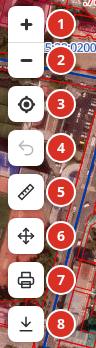
- Приблизить.
- Отдалить.
- Моё местоположение — переносит карту туда, где вы находитесь, и ставит точку с кругом точности. Браузер сначала спросит разрешение — нажмите «Разрешить» (если однажды запретили — разрешение меняется в настройках сайта в браузере). Карта за вами не следит: чтобы обновить место, нажмите кнопку ещё раз. Если вы за пределами области карты, она туда не перейдёт.
- Предыдущий вид — вернуться туда, где карта была до последнего перемещения: вашего, поиска, перелёта к объекту, загрузки файла. Повторные нажатия идут дальше назад, до 50 шагов. Кнопка бледная — возвращаться некуда.
- Линейка — расстояние, азимут и площадь («Линейка и сдвиг слоя»).
- Сдвиг слоя — подогнать подложку или слой, если он смещён относительно остальных («Линейка и сдвиг слоя»).
- Схема на КПТ / печать — лист схемы для печати и СРЗУ («Схема на КПТ / печать»).
- Скачать подложку — кусок карты картинкой с привязкой; только на компьютере с мышью («Скачать подложку»).
На компьютере при наведении на любую кнопку появляется подсказка с её названием. Кнопка Слои карты — в левом нижнем углу («Слои карты»). Пока открыт редактор, у левого края появляется ещё и его панель («Редактор: как начать и сохранить»).
Масштаб: числа на экране
Внизу справа на карте — линейка масштаба: сколько метров в отрезке. В строке состояния — Масштаб ≈ 1: N, пересчитанный на ваш экран (он приблизительный: зависит от размера и плотности точек монитора).
В списке слоёв встречается пометка «с масштаба 13», «с масштаба 15» — это уровень
приближения карты: от 5 (весь Дальний Восток) до 25 (сантиметры). Текущий уровень виден в
адресе страницы: zoom=16. Примерное соответствие для Владивостока на обычном мониторе:
| Уровень | Масштаб ≈ | Что видно |
|---|---|---|
| 8 | 1 : 2 250 000 | край целиком; появляются границы НП и МО архива |
| 10 | 1 : 560 000 | район; кадастровые кварталы архива |
| 12 | 1 : 140 000 | город; зоны, ЗОУИТ, лесничества, ОКН архива |
| 13 | 1 : 70 000 | часть города; участки и части объектов архива |
| 14 | 1 : 35 000 | микрорайон; ОКС, сооружения, ОНС архива |
| 15 | 1 : 17 500 | квартал; участки и схемы расположения НСПД |
| 16 | 1 : 8 800 | улица; здания, сооружения, ОНС НСПД, подписи участков НСПД |
| 17 | 1 : 4 400 | отдельные дома; подписи зданий НСПД |
| 18 | 1 : 2 200 | участок крупно |
Каждый следующий уровень — вдвое крупнее предыдущего. Севернее те же уровни дают более крупный масштаб: на широте Якутска примерно в полтора раза.
Кнопка i внизу справа (Показать / скрыть источники) раскрывает подписи источников подложки и данных.
Ссылка на карту
Адрес страницы всё время меняется вместе с картой: в нём место и уровень масштаба, подложка, включённые слои и рабочая система координат. Скопируйте адрес из строки браузера и отправьте коллеге — у него карта откроется так же (но без ваших загруженных файлов: они есть только у вас). Так же работает и закладка в браузере.
Карта сразу на вашем районе
- Войдите на сайт и откройте Личный кабинет.
- Раскройте Начальное местоположение, подведите маленькую карту к нужному месту и масштабу (кнопки в её углу переключают подложку).
- Нажмите Запомнить.
Теперь карта, открытая без места в адресе (например, по логотипу в шапке), начинается здесь. Место запоминается в этом браузере: на другом компьютере или телефоне задайте его ещё раз. Ссылка с местом в адресе всегда главнее. Без запомненного места карта открывается обзором всего Дальнего Востока.
3. Слои карты
Всё, что видно на карте, включается в панели Слои карты: подложка (карта или снимок под всеми слоями), архив КПТ, онлайн-слои НСПД, ваши загруженные и нарисованные объекты. Здесь же настраиваются цвета, подписи и открывается таблица объектов слоя.
Как открыть
- Нажмите кнопку Слои карты в левом нижнем углу карты — откроется панель.
- Нажмите на название раздела (Базовые слои, КПТ, архивные данные…, Мои объекты и др.), чтобы раскрыть или свернуть его. Какие разделы раскрыты, сервис запоминает в этом браузере.
- Отметьте галочкой нужные слои. Галочка справа от названия раздела включает или выключает все его слои сразу.
- Закройте панель той же кнопкой.
Кнопка ? вверху панели — короткая справка прямо в ней.
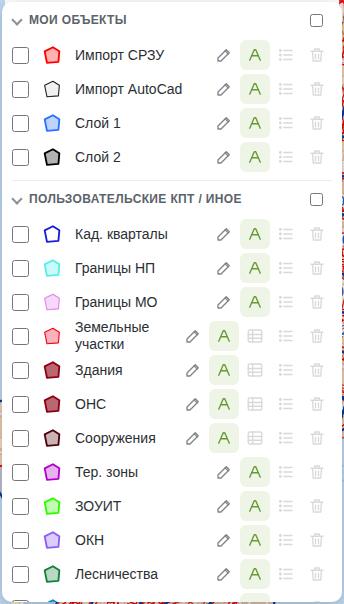
Разделы
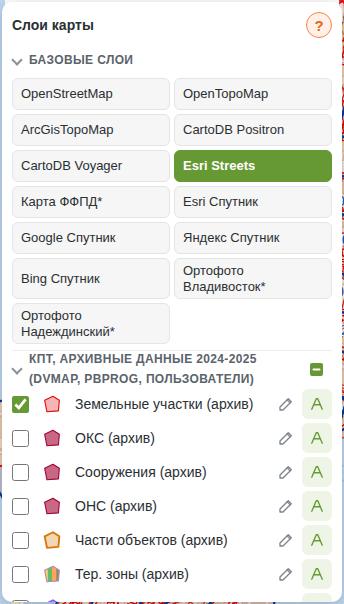
- Базовые слои
- Подложка — одна на выбор: карты (OpenStreetMap, OpenTopoMap, ArcGisTopoMap, Esri Streets и др.) и снимки (Esri, Google, Яндекс, Bing Спутник, ортофото). Нажмите на плитку с названием — выбранная станет зелёной. По умолчанию — OpenStreetMap. Подложки со звёздочкой (Карта ФФПД*, Ортофото Владивосток*, Ортофото Надеждинский*) есть не везде, а только на своей территории и при достаточном приближении. Снимки разных поставщиков бывают сдвинуты относительно границ на метры — это поправимо инструментом Сдвиг слоя («Линейка и сдвиг слоя»).
- КПТ, архивные данные…
- Архив сервиса: земельные участки, ОКС, сооружения, ОНС, части объектов, территориальные зоны, ОКН, лесничества, береговые линии, ООПТ, публичные сервитуты, ЗОУИТ, границы населённых пунктов и муниципальных образований, кадастровые кварталы. Мелкие объекты видны только вблизи: строка с пометкой «с масштаба N» бледная, пока карта не приближена достаточно, — приблизьте карту, и строка станет яркой (что значит число — «Карта и навигация»). При первом заходе включены кадастровые кварталы.
- Мои объекты
- Импорт СРЗУ, Импорт AutoCad, Слой 1, Слой 2 — сюда попадают загруженные файлы и нарисованные объекты (в окне загрузки вы сами выбираете слой). Число в скобках после названия — сколько в слое объектов.
- Пользовательские КПТ / иное
- Слои для загруженных КПТ и выписок ЕГРН: кварталы, границы, участки, здания, ОНС, сооружения, зоны и т. д. — при загрузке сервис сам раскладывает каждый вид объектов в свой слой. У этих слоёв бывают подслои (стрелка Показать подслои), например части участков, — у каждого подслоя своя галочка.
- НСПД (онлайн)
- Слои прямо с карты НСПД: Земельные участки (с масштаба 15), Здания, Сооружения, Объекты незавершённого строительства (с масштаба 16), Схемы расположения ЗУ (с масштаба 15). Это картинка с сайта НСПД на момент просмотра — самые свежие сведения. По нажатию на карту объекты этих слоёв тоже попадают в список результатов. Без входа на сайт доступны только земельные участки — остальные строки серые со ссылкой «зарегистрируйтесь». При первом заходе земельные участки НСПД включены.
- ДВ гектар, Владивосток, Разграфка
- Тематические слои: территории, запретные для ДВ гектара, и заявки граждан; разграфка 1:500 и водоохранная зона Владивостока; сетка листов карт СК-42 с номенклатурой («Разграфка листов»).
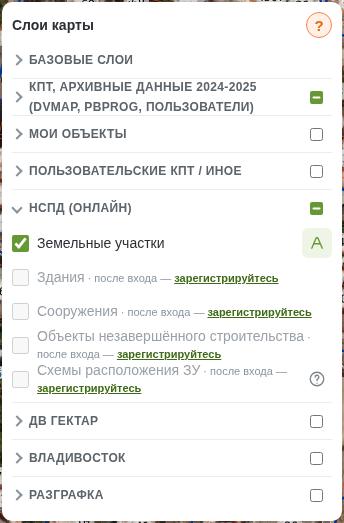
У слоя Схемы расположения ЗУ есть кнопка Справка о слое: сервис почти везде программно сдвигает схемы ЗУ на истинное место — и картинку слоя, и контур по клику — в основном с точностью в несколько сантиметров.
Строка слоя
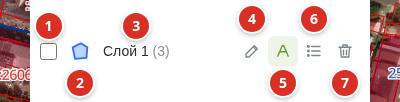
- Галочка — показать или скрыть слой.
- Цветной значок — Стиль слоя: цвета, толщина, подписи (ниже).
- Название и число объектов; у слоёв с подслоями — стрелка Показать подслои.
- Редактировать слой (карандаш) — открыть редактор для этого слоя («Редактор: как начать и сохранить»). Пока слой редактируется, кнопка нажата и называется Закончить редактирование, а сам слой выключить нельзя.
- Подписи на карте (буква А) — показать или скрыть номера и названия объектов. Нажата (зелёная) — подписи видны. Выбор запоминается в этом браузере. У слоёв НСПД подписи появляются со своего масштаба — он указан во всплывающей подсказке кнопки.
- Объекты слоя (значок списка) — таблица всех объектов слоя (ниже).
- Очистить слой (корзина) — удалить все объекты слоя; сервис переспросит.
Ещё две кнопки бывают не у всех слоёв:
- Таблица ранее учтённых (значок таблицы) — у участков, зданий, сооружений и ОНС из загруженных КПТ: список объектов без координат. На карте их нет, а в КПТ они есть.
- Справка о слое (знак вопроса) — пояснение к слою, раскрывается под строкой; крестик ✕ его сворачивает.
Бледный значок — в слое пока нет объектов, нажимать нечего. Таблица, очистка и подслои есть только у ваших слоёв; у архивных — стиль, подписи и редактирование; у НСПД — подписи.
Таблица «Объекты слоя»
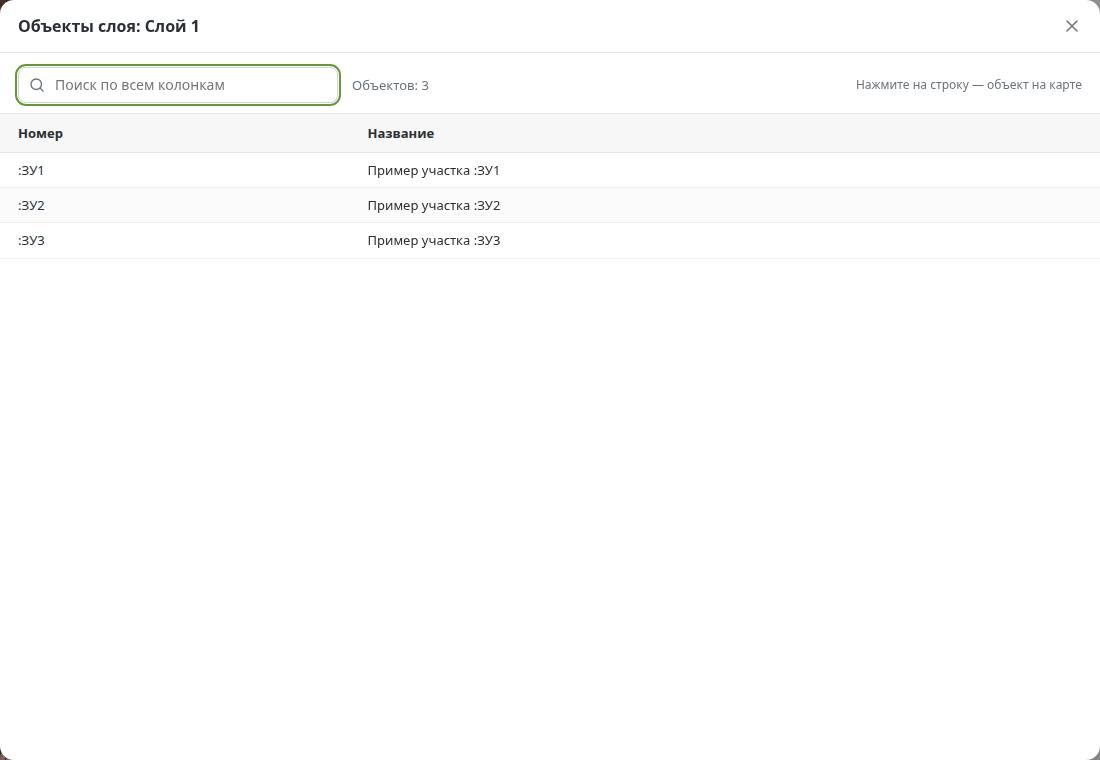
- Поиск по всем колонкам — оставляет строки, где встречается набранный текст.
- Нажатие на заголовок колонки — сортировка по ней.
- Нажатие на строку закрывает таблицу и показывает объект на карте. Объекты без координат помечены «без координат» и не нажимаются.
- Сразу показывается не больше 1000 строк — остальные находятся поиском.
Стиль слоя
Нажмите цветной значок перед названием. В окне Стиль слоя: Цвет заливки, Плотность заливки, Цвет контура, Толщина контура; у слоёв с точками — Цвет точки, Размер точки или свой Значок вместо точки (картинка PNG до 2 МБ); у территориальных зон — свой цвет для каждого вида зоны (Виды зон); у чертежей AutoCAD — Цвета из чертежа и Размер текстов чертежа. Карта меняется сразу, пока вы двигаете ползунки, — видно, что получится.
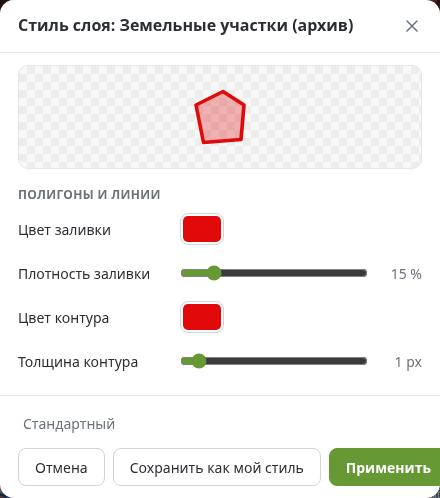
- Применить — оставить так до перезагрузки страницы;
- Сохранить как мой стиль — применить и запомнить в этом браузере: стиль останется и в следующий раз;
- Мой стиль (появляется, если стиль сохраняли) — вернуть запомненный;
- Стандартный — заводской стиль слоя;
- Отмена, крестик или Esc — вернуть, как было до открытия окна.
💡
Слой включён, а на карте пусто? Проверьте пометку «с масштаба N» — приблизьте карту. Слои
НСПД берутся с сайта НСПД в момент просмотра: когда НСПД не отвечает, они пустые, а остальная
карта работает как обычно. Набор включённых слоёв хранится в адресе страницы — откройте карту
по закладке, и он вернётся.
4. Поиск и клик по карте
Найти объект можно двумя способами: набрать номер или адрес в строке поиска либо нажать на карту — в панели Поиск и результаты появится список того, что лежит в этой точке. Нажатие на строку списка открывает карточку объекта.
Строка поиска
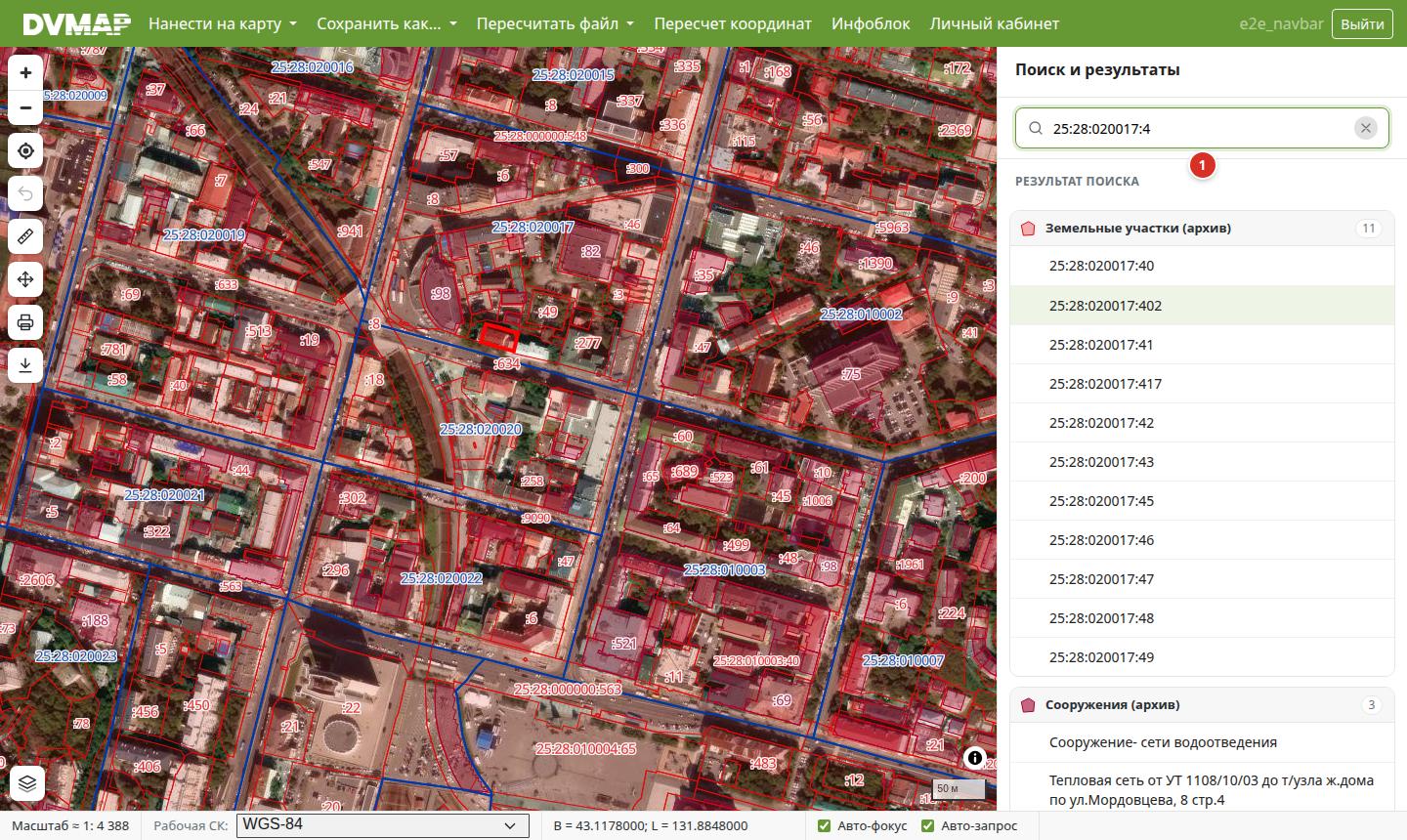
Строка Поиск... — вверху панели справа (на телефоне панель открывает кнопка со списком в правом верхнем углу карты). Поиск начинается сам примерно через секунду после того, как вы перестали печатать, Enter — сразу. Крестик в строке или Esc — очистить.
Что можно искать
| Что | Пример |
|---|---|
| Кадастровый квартал (целиком или начало) | 25:28:020017, 25:28:0200 |
| Участок, здание, сооружение, ОНС | 25:28:020017:4 |
| Часть объекта | 25:28:020017:4/1 |
| Публичный сервитут | 25:28:030018-17.1 |
| ЗОУИТ | 25:28-6.123 |
| Территориальная зона | 25:28-7.107 |
| Граница муниципального образования / населённого пункта | 25:28-3.1 / 25:28-4.1 |
| Все зоны и границы района | 25:28- |
| Адрес или название (от 5 знаков) | Владивосток Светланская 10 |
- Номер ищется по началу: «25:28:020017:4» найдёт и :4, и :40, и :402 — так видно все подходящие номера. Чтобы сузить список, допишите номер.
- Вместо двоеточий можно ставить пробелы:
25 28 020017 4— сервис сам приведёт номер к виду25:28:020017:4.25 28 7 107— это25:28-7.107. - Номер ищется в ваших загруженных слоях, в архиве сервиса и в НСПД; результаты появляются по мере ответа источников, каждый — в своей группе с числом найденного. В каждой группе — до 15 совпадений.
- Адрес ищется в адресах ваших загруженных объектов и по карте OpenStreetMap; при выборе адреса карта переходит к нему и подсвечивает место.
- Адрес по архиву сервиса не ищется — для объекта архива набирайте номер.
- В НСПД ищутся номера регионов Сибири, Дальнего Востока, Тюменской области, ХМАО и ЯНАО; неполный номер — начиная с района и
чего-то после него (
25:28:0200, не25:28). Если НСПД недоступен, будут результаты из архива и ваших слоёв.
Нажатие на карту
Нажмите на карту — в панели появится список Результаты клика: все объекты включённых слоёв в этой точке, сгруппированные по слоям (кварталы, зоны, участки, здания, ваши объекты). Объекты слоёв НСПД дописываются в список чуть позже — им нужно время на ответ.
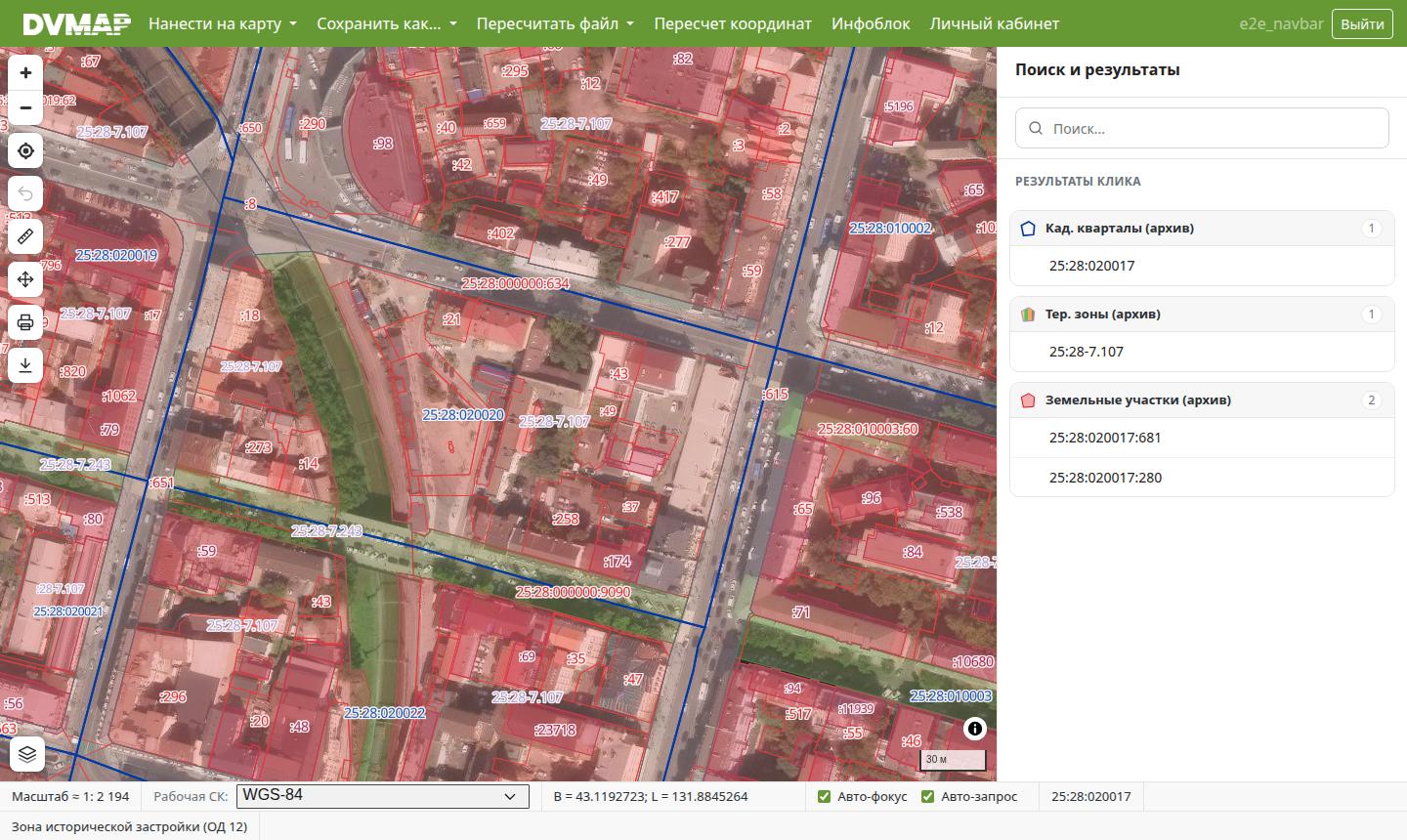
- В список попадает только то, что сейчас нарисовано на карте: выключенные слои и слои, которые на этом масштабе ещё не видны («с масштаба N»), не участвуют. Не нашлось нужного — включите слой или приблизьте карту.
- Наведите мышь на строку — объект подсветится на карте.
- Нажмите на строку — карта перейдёт к объекту и откроется его карточка («Карточка объекта»).
- Новое нажатие на карту закрывает открытую карточку и показывает новый список.
- Пока включены линейка или редактор, нажатия по карте принадлежат им — список не появляется.
Авто-фокус и Авто-запрос
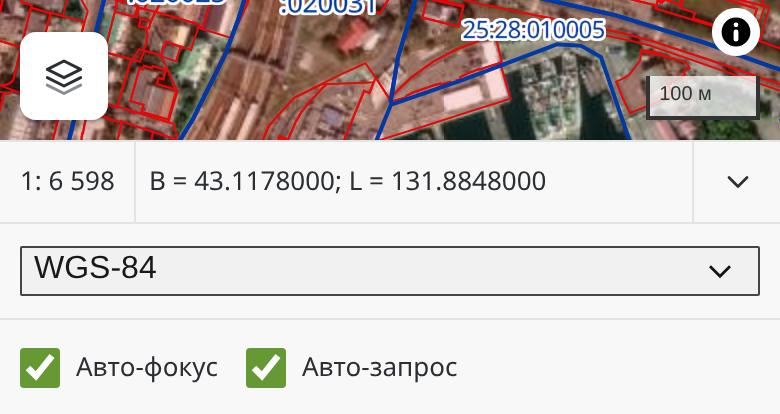
Два флажка в строке состояния внизу карты (на телефоне — под стрелкой справа в этой строке):
- Авто-фокус — при выборе объекта и после загрузки файла карта сама переходит к нему. Выключите, если хотите, чтобы карта стояла на месте.
- Авто-запрос — при выборе объекта сразу загружается его карточка. Выключен — в списке только номера, карточка не открывается; после пары нажатий подряд сервис напомнит, где включить флажок. На телефоне с включённым авто-запросом панель с результатами открывается сама.
5. Редактор: как начать и сохранить
Редактор правит объекты прямо на карте: рисует новые участки, линии и точки, двигает вершины, режет и сшивает, чертит по размерам как в AutoCAD. На этой странице — как его открыть, как устроена панель и куда попадают правки. Инструменты разобраны на следующих страницах раздела.
Что можно править
- Свои слои — Слой 1, Слой 2, Импорт AutoCad, Импорт СРЗУ и слои Пользовательские КПТ / иное (всё, что вы загрузили или нарисовали).
- Архив КПТ — слои раздела КПТ, архивные данные… (участки, ОКС, кварталы, зоны и т. д.). Править их может любой, но правки видите только вы (ниже).
- Слои НСПД, подложки и зоны Владивостока — только просмотр: кнопки редактирования у них нет.
Как открыть редактор
- Откройте Слои карты и найдите слой, который нужно править.
- Нажмите в его строке значок карандаша Редактировать слой. Панель слоёв закроется, внизу карты появится панель редактора, а в её заголовке — название слоя.
- Архивный слой: приблизьте карту. Объекты для правки загружаются только с крупного масштаба и только в окне карты; на мелком масштабе панель попросит «Приблизьте карту — объекты слоя для правки загружаются с крупного масштаба». Сдвинули карту — подгрузятся объекты нового окна.
Одновременно правится один слой. Чтобы перейти к другому, нажмите карандаш у другого слоя: если есть несохранённые правки, редактор спросит «Есть несохранённые правки. Отменить их?».
Панель редактора

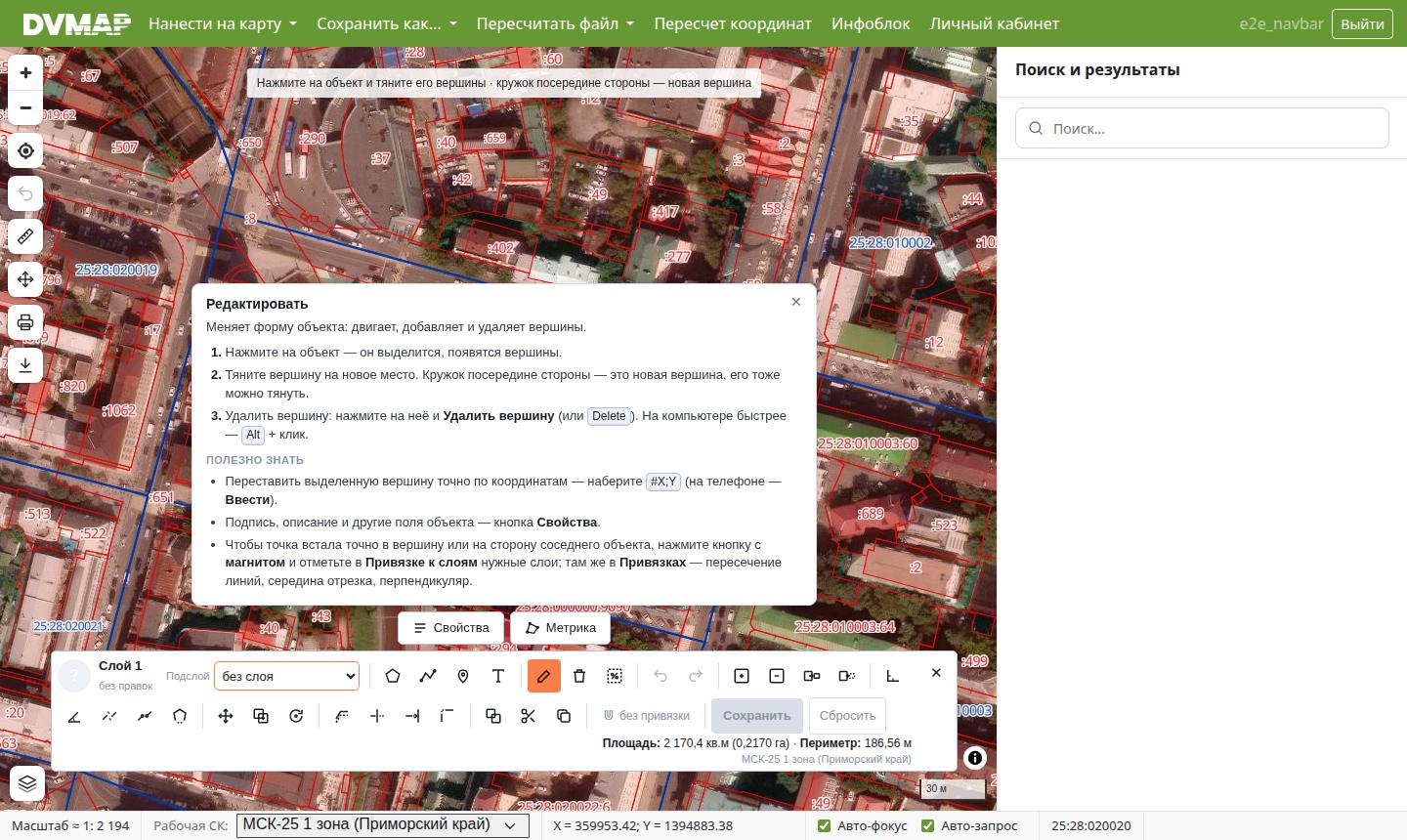
Слева — кнопка ? (справка по выбранному инструменту), название слоя и счётчик (без правок или правок: N), список Подслой. Справа — крестик Выйти из редактирования.
- Создание: Новый полигон (N), Новая линия, Новая точка, Текст (T, только в своих слоях) — «Рисование и точный ввод».
- Правка: Редактировать (E), Удалить объект (Del), Удалить вершины рамкой (B) — «Правка формы и контуры».
- Шаг назад (Ctrl+Z) и Шаг вперёд (Ctrl+Y).
- Контуры: Контур (R), Удалить контур, Добавить контур, Исключить контур.
- Орто (F8) и Полярное (F10) — переключатели черчения; рядом Разорвать линию, Вырезать кусок, Замкнуть / разомкнуть — «Привязка: магнит, Орто, Полярное».
- Перенести, Копировать, Повернуть.
- Параллельная, Обрезать, Удлинить, Свести в угол — «Черчение: перенос, поворот, обрезка».
- Сшить объекты (M), Разрезать по линии (X), Копия участка соседа (C) — «Сшить, разрезать, копия участка соседа».
- Магнит — к каким слоям притягиваются точки; надпись показывает, включена ли привязка.
- Сохранить и Сбросить; у архивных слоёв ещё Отменить мои правки.
Нажатая (выделенная) кнопка — выбранный инструмент; нажмите её ещё раз, чтобы снять. После завершённого действия инструмент снимается сам, а выделенный объект остаётся. Наведите мышь на кнопку — появится подсказка с названием и клавишей. Над панелью во время работы — строка подсказки: что сделать дальше, длина отрезка и угол.
Над панелью появляются и кнопки действия, когда они нужны: Готово, Ввести, Отмена, Удалить вершину, Свойства, Метрика, Сшить, Другая сторона.
Справка «?» в панели
Кнопка ? слева в панели раскрывает над ней справку по выбранному инструменту: что он делает, шаги по порядку и что полезно знать. Выбрали другой инструмент — справка сменилась. Без инструмента — общая справка редактора. Включённая справка запоминается в этом браузере.
Сохранить, сбросить, выйти
- Сохранить
- Оставляет правки в этом сеансе: они видны на карте, попадают в выгрузку (Сохранить как...) и в проверку метрики. Сохранять можно сколько угодно раз; счётчик в заголовке панели обнуляется. Пока не нажали Сохранить, правки рисует только редактор.
- Сбросить
- Убирает все несохранённые правки (с вопросом «Отменить все несохранённые правки?»). Сохранённое остаётся.
- Крестик или Esc
- Закрывают редактор. Esc работает по шагам: сначала бросает начатое действие, затем снимает инструмент, и только потом закрывает редактор. Несохранённые правки — с вопросом.
⚠️
Сохранённое в сеансе живёт до перезагрузки страницы. Чтобы правки не пропали, выгрузите слой в
файл («Сохранить как…»).
Правки архива
Правки архивных слоёв живут только у вас: после Сохранить изменённые объекты на карте показываются в новой форме, удалённые исчезают — для всех остальных архив не меняется. Правки держатся до перезагрузки страницы, их можно выгрузить в файл. Отменить всё, что вы сделали со слоем, — Отменить мои правки (слой вернётся к данным архива).
Редактор на телефоне и планшете
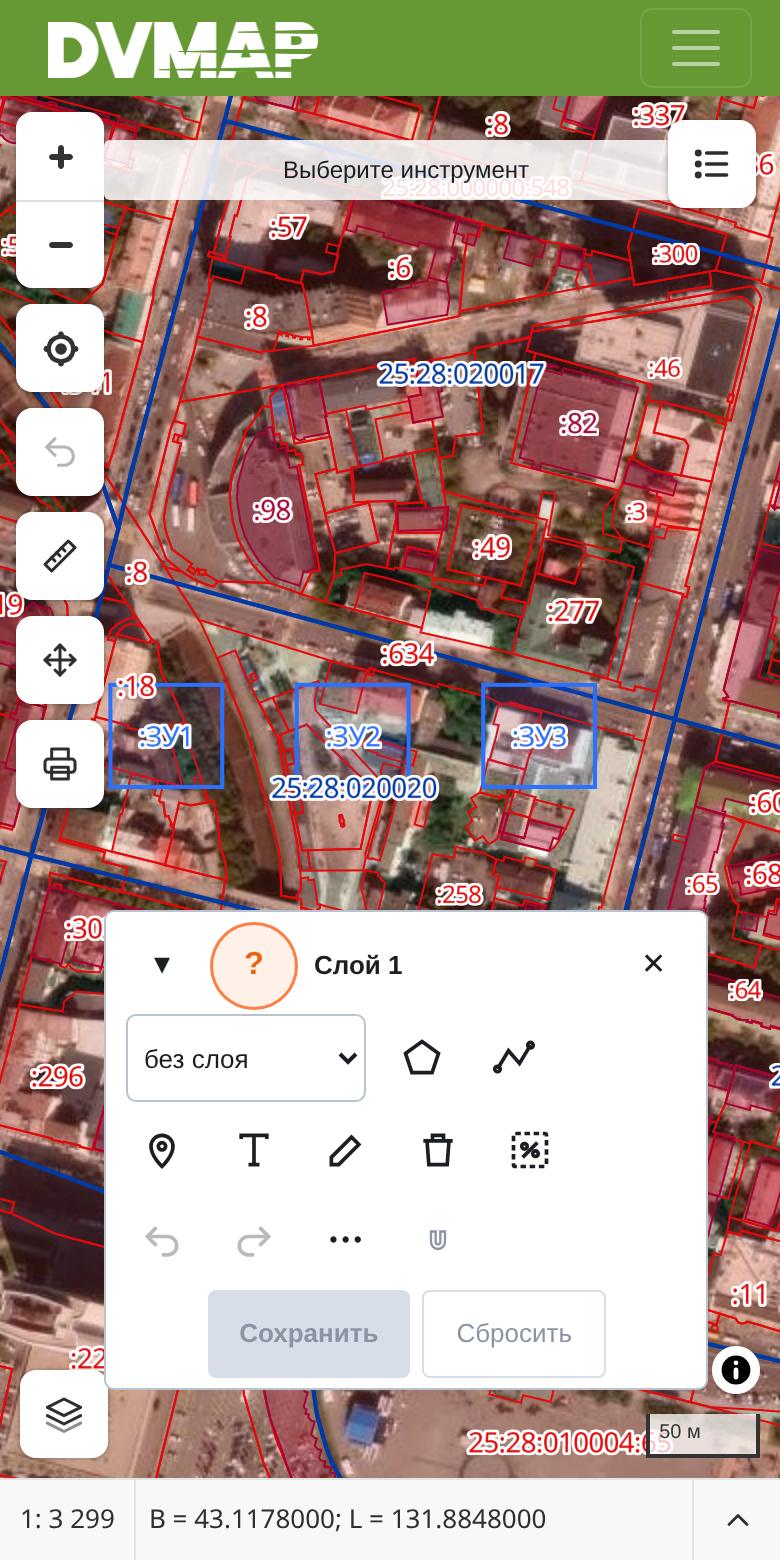
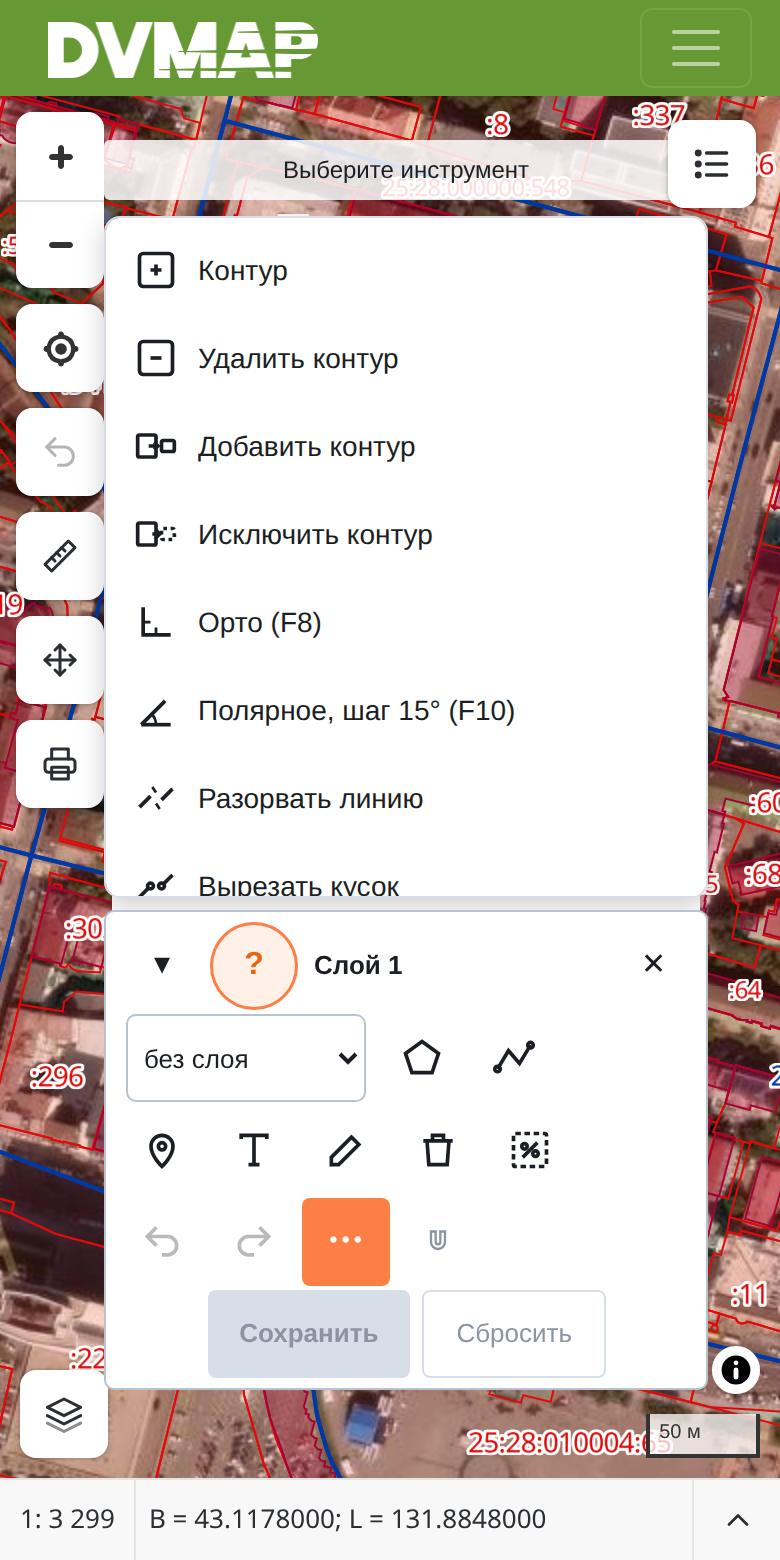
- Редкие инструменты спрятаны под ⋯, кнопка ▾ сворачивает панель, чтобы открыть больше карты.
- Вместо клика — касание. Заканчивать рисование надёжнее кнопкой Готово: двойное касание срабатывает, только если оба касания пришлись в одну точку.
- Клавиатуры нет — размеры и координаты вводятся кнопкой Ввести.
- Вместо Alt+клика по вершине — коснитесь её и нажмите Удалить вершину; рамка удаления вершин рисуется одним пальцем, без Shift.
- Вершину тянут одним пальцем — карта при этом стоит на месте; двигать и масштабировать карту — двумя пальцами.
6. Рисование и точный ввод
Как нарисовать новый участок, линию, точку или надпись — мышью «на глаз» или точно: по длинам и углам, по приращениям и по координатам МСК, как в AutoCAD.
Новый полигон и новая линия
- Нажмите Новый полигон (N) или Новая линия.
- Ставьте вершины по очереди — клик мышью или касание пальцем. Над панелью видно длину текущего отрезка и его дирекционный угол.
- Закончите:
- полигон — нажмите на первую вершину или Готово;
- линию — Готово, двойной клик или Enter.
- Нажмите Сохранить, когда закончите все правки.
- Убрать последнюю поставленную точку — Ctrl+Z; бросить начатое — Esc или Отмена.
- Полигону нужно минимум 3 вершины, линии — 2; иначе редактор предупредит.
- Пока открыт редактор, двойной клик не приближает карту и Shift+рамка не масштабирует — колесо мыши и кнопки масштаба работают как обычно, карту можно двигать мышью.
Временная подпись нового объекта
Новый объект получает временную подпись: у участков :ЗУ1, :ЗУ2…, у остальных :1, :2… Свою подпись впишите в Свойствах («Свойства и подслои»).
Новая точка
Нажмите Новая точка и затем на карту в нужном месте — или наберите координаты
#X;Y (на телефоне — кнопка Ввести).
Точный ввод: длина, угол, приращения, координаты
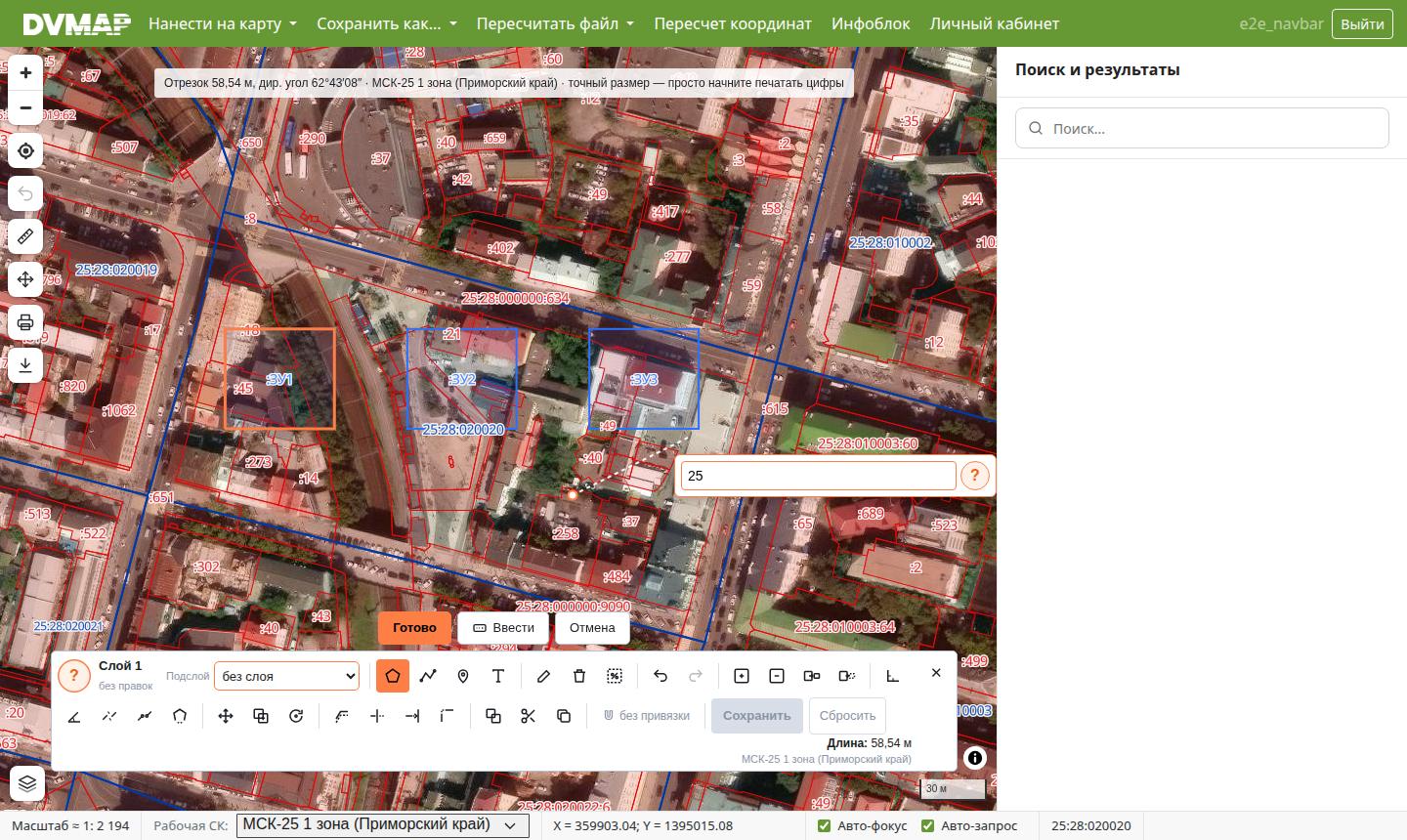
Когда первая точка поставлена, следующую можно задать числом. На компьютере просто начните печатать — у курсора появится поле ввода; на телефоне нажмите Ввести над панелью. Enter ставит точку, Esc закрывает поле. Ошибку в записи поле покажет красной строкой и останется открытым. Кнопка ? у поля — подсказка по форматам.
| Что набрать | Что получится |
|---|---|
25,4 | Точка в 25,4 м от предыдущей в сторону курсора. На телефоне курсора нет — отрезок продолжает предыдущий. |
25,4<30 | Длина 25,4 м под углом 30° — угол от направления на восток против часовой стрелки, как в AutoCAD. |
@-5;3 | Сдвиг от предыдущей точки: ΔX = −5 м (к югу), ΔY = +3 м (к востоку). X — на север, Y — на восток, как в геодезии. |
d 20 45°30'15" | Длина 20 м и дирекционный угол 45°30′15″ — от севера по часовой стрелке, как в ведомости координат. |
#742296,11;2374798,37 | Точка по координатам МСК: X (север); Y (восток). Работает и для первой точки, и для выделенной вершины при правке. |
- Дробная часть — через запятую или точку.
- Первый отрезок одной длиной не задать (не понятно направление) — укажите угол, дирекционный угол или сдвиг.
- Координаты и размеры считаются в рабочей СК из строки внизу карты. Выберите местную СК (МСК) своего района. Если там WGS 84, сервис возьмёт МСК по кварталу под точкой; не нашёл квартал — точка встанет приближённо, редактор об этом напишет.
- Пока сервис не прислал точный пересчёт для этого места, длины в подсказке помечены «приближённо» (ошибка порядка 0,3 %) — обычно это доли секунды.
Пример: участок по ведомости
- Выберите в строке состояния МСК района.
- Новый полигон, наберите
#X1;Y1первой точки, Enter. - Дальше —
#X2;Y2,#X3;Y3… или длины и дирекционные углы из ведомости:d 32,15 87°14', Enter после каждой. - После последней точки нажмите Готово, затем Сохранить.
💡
Готовый каталог координат удобнее не набивать по точке, а загрузить целиком через
Нанести на карту → Координаты
(«Чертежи, файлы ГИС, СРЗУ и координаты»).
Текст
Надписи на чертеже — номера, названия, пояснения. Есть только в своих слоях.
- Нажмите Текст (T) и затем на карту — там, где надпись начинается.
- В окне Новый текст заполните Текст, Высоту, м (высота букв на местности), Поворот, ° (против часовой стрелки, как в AutoCAD), Цвет (пусто — цвет слоя) и Выравнивание (какая точка надписи стоит в точке вставки).
- Нажмите Поставить.
Подвинуть или повернуть надпись — инструментом Редактировать: тяните точку вставки, кружок рядом с ней — поворот (с Shift — по 15°). Изменить текст — Свойства. Надписи из DXF/DWG приходят в слой Импорт AutoCad так же, текстами.
7. Привязка: магнит, Орто, Полярное
Чтобы новая граница легла точно в вершины и стороны соседей — без щелей и наложений в сантиметр — включите привязку (магнит). Орто и Полярное выравнивают отрезки по осям и углам.
Магнит: привязка к слоям
- Включите на карте слои, к которым нужно привязываться (например, Земельные участки архива или свой слой).
- Нажмите кнопку с магнитом в панели редактора (рядом надпись без привязки или список слоёв привязки).
- В списке Привязка к слоям отметьте слои. В список попадают только включённые на карте векторные слои, в том числе тот, что вы правите. Если список пуст — «Нет включённых векторных слоёв — включите слой в переключателе слоёв».
- Закройте список крестиком Закрыть список.
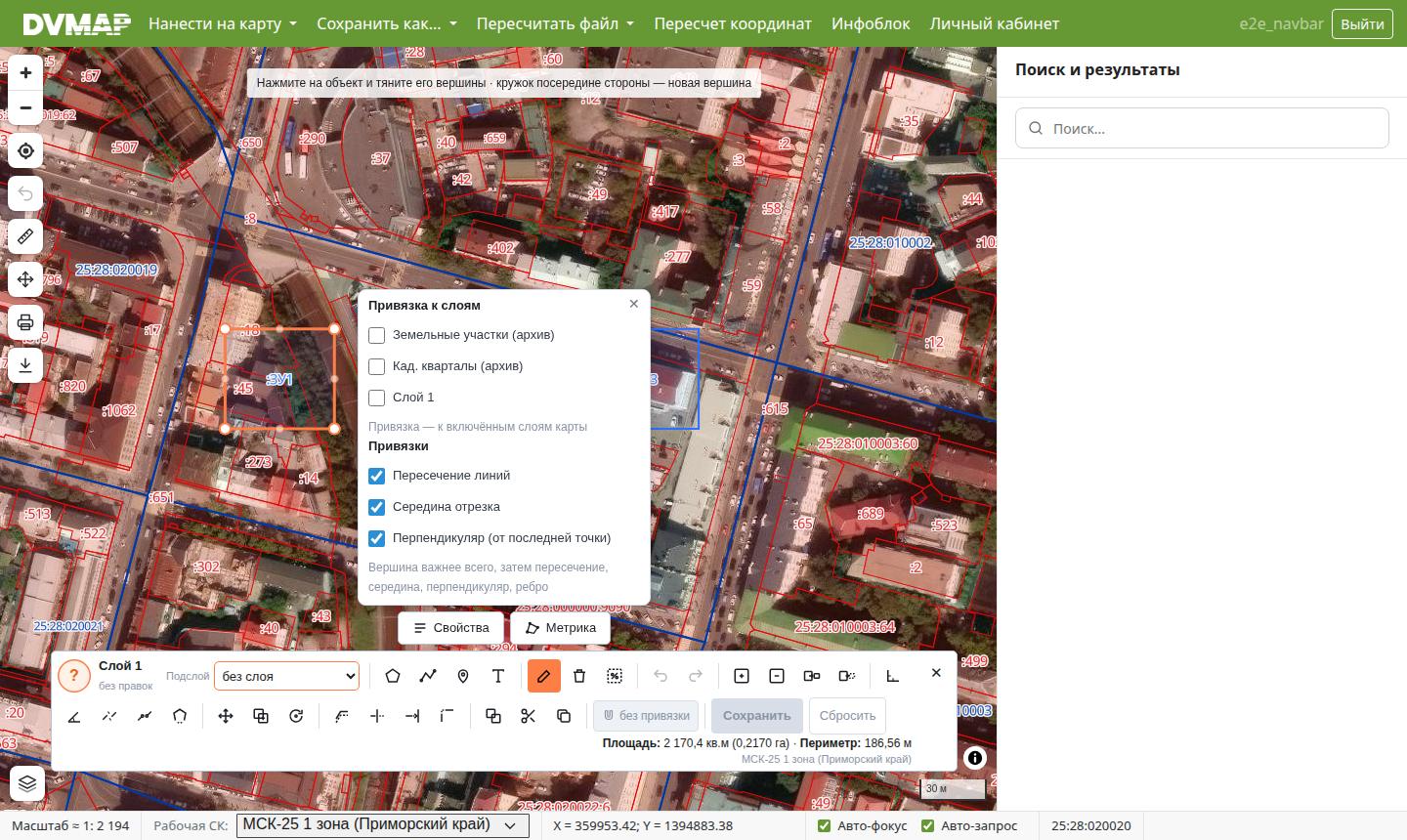
Теперь, когда курсор подходит к вершине или стороне объекта отмеченного слоя, точка «прилипает» к ней — это видно по значку у курсора. Привязка работает при рисовании, при перетаскивании вершин, при переносе и других инструментах. К точкам уже нарисованной части нового объекта привязка есть всегда.
- Выбор слоёв привязки действует до перезагрузки страницы. После загрузки страницы привязки нет.
- Если точек в окне очень много, редактор пишет «Точек привязки в окне слишком много — показаны не все, привязка работает ко всем»: значков меньше, но привязывается ко всем.
- Привязаться нельзя к слоям НСПД и к подложке — только к векторным слоям сервиса и своим.
Виды привязки
В том же списке, в блоке Привязки, включаются дополнительные виды (по умолчанию включены все):
- Пересечение линий — точка пересечения двух сторон;
- Середина отрезка;
- Перпендикуляр (от последней точки) — основание перпендикуляра из последней поставленной точки на сторону соседа.
Если рядом с курсором несколько подходящих мест, побеждает вершина, затем пересечение, середина, перпендикуляр и, наконец, просто сторона. Выбор видов запоминается в этом браузере.
Орто и Полярное
- Орто — F8
- Новые отрезки — строго по осям МСК: север–юг или восток–запад. При повороте объекта — шаг 90°.
- Полярное — F10
- Угол отрезка с шагом 15°: 0°, 15°, 30°, 45°… При повороте — тоже шаг 15°.
Включаются кнопками в панели (нажатая — включено) или клавишами; одновременно работает одна из двух. Магнит к точкам важнее: если курсор у вершины соседа, точка встанет в вершину, а не на ось. Оси — это оси рабочей СК из строки состояния (МСК), а не стороны экрана.
💡
Общая граница с соседом без единой щели получается проще всего инструментом
Копия участка соседа — он берёт точки соседа целиком
(«Сшить, разрезать, копия участка соседа»).
Проверить, что вышло, — кнопкой Метрика
(«Как проверить объект»).
8. Правка формы и контуры
Как поправить форму уже существующего объекта: передвинуть вершины, добавить и удалить их, вырезать дырку, разорвать линию, превратить линию в полигон и обратно.
Редактировать: вершины
- Нажмите Редактировать (E) и затем на объект — он выделится, на его вершинах появятся ручки.
- Тяните вершину на новое место. Кружок посередине стороны — будущая вершина: потяните его, и вершина появится.
- Удалить вершину: нажмите на неё и затем Удалить вершину над панелью (или Delete). На компьютере быстрее — Alt + клик по вершине.
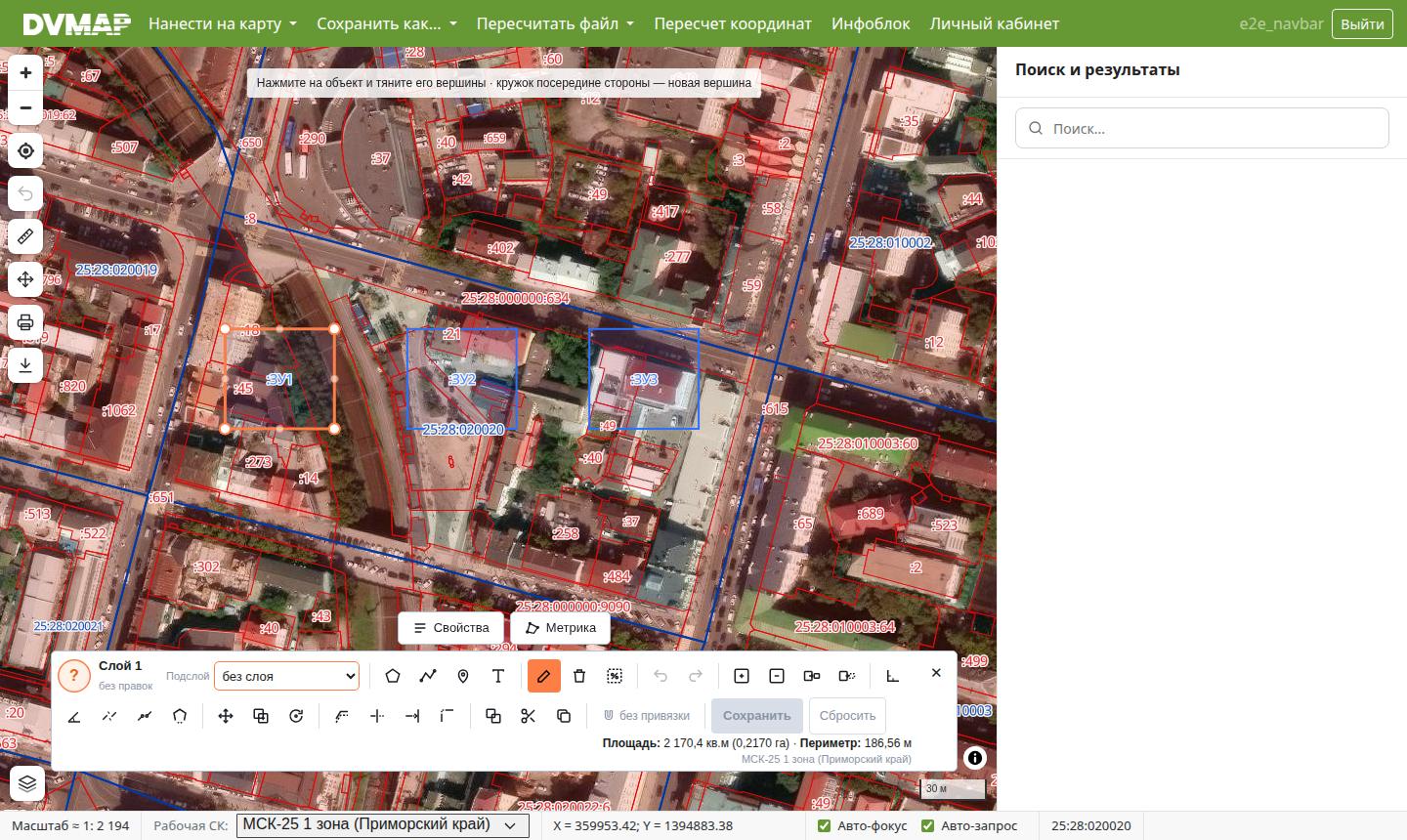
- У выделенной вершины над панелью видны её координаты X, Y в рабочей СК. Переставить её точно —
наберите
#X;Yи Enter (на телефоне — Ввести). - Если вершин в окне слишком много, ручки не показываются — «Слишком много вершин в окне — приблизьте карту, чтобы править вершины».
- Подпись и другие поля объекта — кнопка Свойства; проверить стыковку с соседями — Метрика.
Удалить объект и удалить вершины рамкой
- Удалить объект — Del
- Нажмите на объект — он удалится. Клавиша Delete: выделена вершина — удаляет вершину; выделен объект — удаляет объект; ничего не выделено — включает этот инструмент. Передумали — Ctrl+Z.
- Удалить вершины рамкой — B
- Нажмите на объект, затем протяните рамку вокруг лишних вершин: мышью — удерживая Shift, на телефоне — одним пальцем. Удобно чистить «лишние» точки после импорта. Если в рамку попали все вершины, редактор спросит, удалить ли объект целиком.
Контуры: дырки и части
Полигон может состоять из нескольких частей (многоконтурный участок) и иметь дырки (вырезы). Для этого четыре инструмента:
- Контур — R
- Выделите полигон и нарисуйте контур: внутри объекта — получится дырка, снаружи — новая часть этого же объекта. Нажмите Готово. Если контур закрывает весь объект, редактор спросит, удалить ли объект.
- Удалить контур
- Нажмите внутри дырки — она зальётся; нажмите на часть объекта — эта часть удалится. Последняя часть — с вопросом об удалении всего объекта.
- Добавить контур
- Нажмите на полигон, в который добавляете, затем на контур другого полигона — он перейдёт в первый. Если у второго объекта частей не останется, он будет удалён.
- Исключить контур
- Нажмите на часть многоконтурного объекта — она станет отдельным объектом с теми же полями.
Разорвать, вырезать кусок, замкнуть
- Разорвать линию
- Нажмите на линию — она разделится на две в этом месте (точка тянется к вершинам). В самом конце линии рвать нечего. Ctrl+Z снова соединит.
- Вырезать кусок
- Поставьте две точки на одной линии или одном контуре — участок между ними исчезнет. У линии остаются два куска (второй — новый объект). Полигон с вырезанным участком превращается в линию. Снять первую точку — Esc.
- Замкнуть / разомкнуть
- Нажмите на линию — она замкнётся в полигон (нужно минимум 3 вершины); нажмите на контур полигона — он разомкнётся в линию в этом месте. Работает с простым полигоном (одна часть, без дырок) и только в слоях, где могут быть и линии, и полигоны (свои слои). В архивных слоях участков — только полигоны.
⚠️
Если после правки контур пересекает сам себя, редактор предупредит. Исправьте самопересечение
сразу — иначе форма объекта может получиться не такой, как вы рисовали.
9. Черчение: перенос, поворот, обрезка
Инструменты черчения работают как в AutoCAD: перенести и скопировать объект по базовой точке, повернуть на заданный угол, построить параллельную, обрезать и удлинить линии, свести две линии в угол. Расстояния и углы можно задавать числом.
Перенести и Копировать
- Нажмите Перенести (или Копировать — исходный объект останется на месте) и затем на объект.
- Укажите базовую точку — за неё объект «берётся»: клик по карте (с магнитом —
точно в вершину) или
#X;Y. - Укажите, куда поставить базовую точку: клик, или длина и угол, или сдвиг
@ΔX;ΔY, или#X;Y— те же записи, что при рисовании (таблица форматов).
Шаг назад внутри инструмента — Esc (снять базовую точку, потом объект). С включённым Орто перенос — только по осям.
💡
Сдвинуть объект на известные приращения: Перенести → объект → базовая точка в
любой вершине →
@0,35;-0,12 → Enter. Объект уйдёт на 0,35 м к северу и
0,12 м к западу.
Повернуть
- Нажмите Повернуть и затем на объект.
- Укажите центр поворота.
- Задайте угол: ведите курсор и нажмите на карту — или наберите число:
30,-45,12°30'15".
Угол — от востока против часовой стрелки (как в AutoCAD); минус — по часовой. С Орто шаг 90°, с Полярное — 15°. Надписи поворачиваются вместе с объектом.
Параллельная
- Нажмите Параллельная и затем на линию или простой полигон (одна часть, без дырок).
- Нажмите с той стороны, куда строить: расстояние — до курсора; или наберите метры, например
5или2,5, и Enter (на телефоне — Ввести).
У полигона нажатие внутри строит контур внутрь, снаружи — наружу. Получается новый объект; исходный не меняется. Набранное расстояние запоминается до перезагрузки страницы — удобно строить несколько параллельных с одним отступом (например, охранную зону 5 м).
Обрезать, Удлинить, Свести в угол
- Обрезать
- Нажмите на кусок линии, который нужно убрать, — он срежется до ближайших пересечений с другими линиями. Если кусок в середине, линия разделится на две. Границами служат все линии и контуры в окне карты: своего слоя и слоёв с магнитом. Нет пересечений — «Линия ни с чем не пересекается — обрезать нечем».
- Удлинить
- Нажмите у того конца линии, который нужно продлить, — линия продлится по направлению крайнего отрезка до ближайшего объекта в окне карты.
- Свести в угол
- Нажмите на первую линию — на ту часть, которая должна остаться, затем так же на вторую. Обе сойдутся в точке пересечения: лишнее обрежется, недостающее продлится. Параллельные линии свести нельзя. Начать заново — Esc.
Эти три инструмента работают с линиями. В своих слоях контур полигона можно сначала разомкнуть (Замкнуть / разомкнуть), обрезать или продлить, а затем замкнуть обратно.
10. Сшить, разрезать, копия участка соседа
Три инструмента для типичных кадастровых задач: объединить участки, разделить участок на части и «подтянуть» свою границу к границе соседа точка в точку.
Сшить объекты — объединение
- Нажмите Сшить объекты (M).
- Нажимайте на объекты по очереди — они отмечаются. Первый отмеченный останется, его подпись и поля сохранятся; остальные войдут в него. Повторное нажатие снимает отметку.
- Нажмите Сшить над панелью.
- Сшиваются объекты одного вида: полигоны с полигонами, линии с линиями. Нужно минимум два.
- Щели и наложения между ними до полуметра закрываются сами — общая граница исчезает.
- Если объекты не касаются, получится один многоконтурный объект.
Разрезать по линии — раздел
- Нажмите Разрезать по линии (X) и затем на объект — он выделится.
- Нарисуйте линию разреза так, чтобы она прошла объект насквозь — начните и закончите за его границей. Точки линии можно ставить с магнитом и вводом размеров.
- Нажмите Готово.
- Самая большая часть (у линии — самая длинная) остаётся этим объектом со всеми полями; остальные становятся новыми объектами с временной подписью (:ЗУ1… у участков, :1… у прочих). Сообщение после разреза называет новые подписи.
- Граница между частями общая, без щели.
- В своём слое поля новых частей копируются с исходного объекта. В архивном — пустые: впишите номер и другие поля в Свойствах.
- Многоконтурный объект: если линия прошла через несколько контуров, этим объектом остаётся самый большой кусок из разрезанных; контуры, которых линия не коснулась, остаются в нём же.
- Ctrl+Z отменяет разрез целиком.
- Не получилось — редактор подскажет: «Линия должна пройти объект насквозь», «Линия разреза не пересекает объект», «Линия разреза пересекает сама себя».
Копия участка соседа — общая граница без щелей
Заменяет участок вашей границы точной копией границы соседа: все его вершины переносятся к вам, щели и наложения пропадают. Сосед — объект вашего слоя или слоя, отмеченного в магните.
- Нажмите Копия участка соседа (C) и затем на свой объект.
- Поставьте 2 точки на границе соседа — начало и конец нужного участка.
- Поставьте 2 точки на своей границе — участок между ними заменится. У линии достаточно одной точки на её конце.
- Посмотрите на результат. Если участок взят «не той стороной» контура (длинный обход вместо короткого), нажмите Другая сторона.
- Нажмите Готово.
Подсказка над панелью ведёт по шагам: «Сначала две точки на контуре соседнего объекта…», «Теперь две точки на контуре выбранного объекта…». Обе точки шага должны лежать на одном контуре и не совпадать.
💡
После копии участка соседа проверьте объект кнопкой Метрика: если всё сделано
верно, по этому соседу замечаний не будет
(«Как проверить объект»).
11. Свойства и подслои
У каждого объекта, кроме формы, есть поля: подпись, описание, номер, сведения из КПТ. Здесь — как их править и как раскладывать объекты по подслоям.
Свойства объекта
- Выделите объект инструментом Редактировать.
- Нажмите Свойства над панелью — откроется окно с полями, в заголовке — название слоя.
- Исправьте поля и нажмите Готово (Отмена — закрыть без изменений).
- Не забудьте Сохранить в панели: изменение полей — обычная правка, Ctrl+Z её тоже отменяет.
| Слой | Какие поля |
|---|---|
| Свои слои | Подпись (видна на карте и в списках) и Описание. Остальные сведения объекта (например, из КПТ) не теряются. |
| Текст чертежа | Текст, Высота, м, Поворот, °, Цвет, Выравнивание. |
| Архив, объект из базы | Все простые поля объекта. Кадастровый и реестровый номер, номер квартала, даты и источник сведений — только для чтения (серые). |
| Архив, новый объект | Описание. Новый объект остаётся у вас на карте и в выгрузке. |
Подслои
В своих слоях объекты можно раскладывать по подслоям (как слои чертежа AutoCAD: «Здания», «Сети», «Границы»). Подслои видны в панели слоёв под стрелкой Показать подслои и включаются по отдельности.
- Список Подслой в панели редактора: ничего не выделено — в какой подслой лягут новые объекты; выделен объект — его подслой, и выбор другого переносит объект туда.
- + Новый подслой… в конце списка — введите Имя подслоя и нажмите Создать.
- без слоя — объекты, которым подслой не назначен. Так ложатся все новые объекты, пока вы не выбрали в списке другой подслой; выделенный объект можно вернуть сюда, выбрав без слоя. В панели слоёв строка без слоя появляется со своей галочкой, когда в слое есть хотя бы два разных подслоя. При выгрузке в AutoCAD такие объекты попадают на слой чертежа с названием слоя карты (например, «Слой 1»).
- Длинное имя подслоя в узком списке обрезается — полное видно во всплывающей подсказке при наведении и в раскрытом списке.
- Слои DXF/DWG приходят в Импорт AutoCad уже разложенными по подслоям с именами слоёв чертежа.
12. Как проверить объект
Проверка метрики показывает, как объект стыкуется с соседями: нет ли наложений и зазоров, совпадают ли общие точки, не пересекаются ли границы. Проверить можно любой площадной или линейный объект — из архива, из НСПД, из загруженного файла или только что нарисованный.
Где запустить
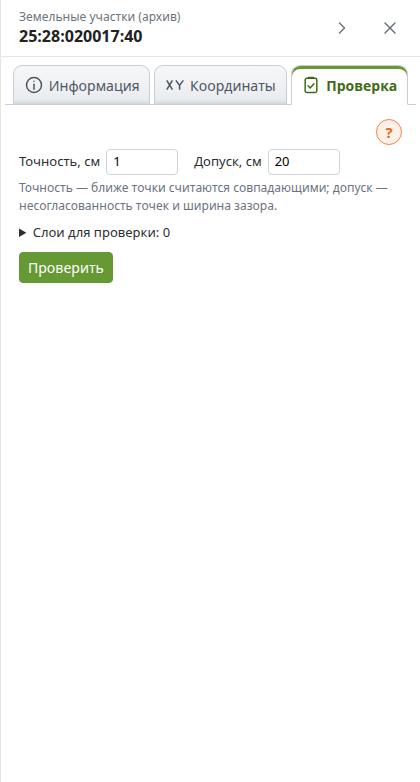
- Из карточки объекта — вкладка Проверка
- Найдите объект поиском или нажатием на карту, откройте его карточку («Карточка объекта») и перейдите на вкладку Проверка.
- Из редактора — кнопка Метрика
- Выделите объект инструментом Редактировать и нажмите Метрика над панелью — справа откроется окно проверки (на телефоне — поверх карты). Проверяется текущая форма объекта, даже если правки ещё не сохранены, — удобно править и сразу проверять.
Как проверить: по шагам
- Выберите рабочую СК в строке внизу карты — МСК района. Расстояния и площади считаются в ней (в отчёте будет строка «СК расчёта: …»).
- Проверьте Точность, см и Допуск, см (по умолчанию 1 и 20 — подходят почти всегда, подробнее ниже).
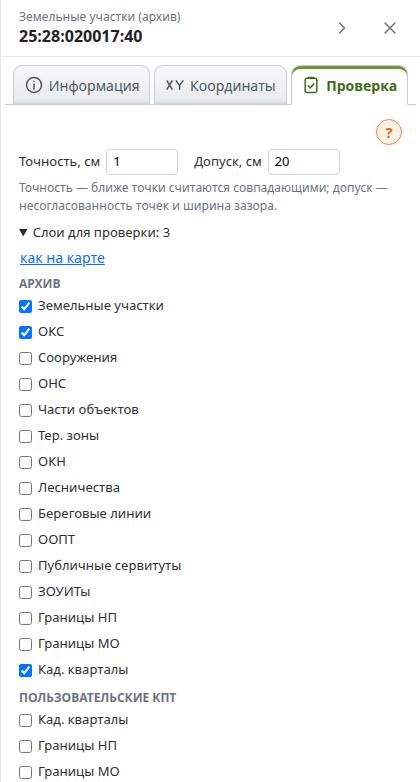
- Раскройте Слои для проверки и отметьте слои, в которых искать соседей. Ссылка как на карте отмечает все слои, включённые сейчас на карте. Число после двоеточия — сколько слоёв отмечено.
- Нажмите Проверить.
- Смотрите результат: счётчики, таблица и цветные отметки на карте («Результаты проверки и что с ними делать»).
Какие слои отмечать
- В списке — слои архива (Архив) и ваши слои по группам: Мои объекты, Пользовательские КПТ / иное.
- После загрузки страницы не отмечено ничего; ваш выбор держится до перезагрузки.
- Для участка обычно нужны Земельные участки (соседи), Кадастровые кварталы (не вылез ли за квартал) и, если нужно, ОКС, зоны, границы.
- Ваши правки архивных слоёв (сохранённые в редакторе) тоже учитываются: соседи берутся в той форме, которую видите вы.
Точность и допуск
- Точность, см (по умолчанию 1)
- Точки ближе этого расстояния считаются совпадающими, а наложения и зазоры тоньше — не замечаются. Это «шум» округления координат.
- Допуск, см (по умолчанию 20, от 0,5 до 100)
- До какого расстояния искать несогласованные точки и зазоры. Точка соседа дальше точности, но ближе допуска — несогласованная; щель уже допуска — зазор. Всё, что дальше допуска, считается «просто не соседи».
Пример: при точности 1 см и допуске 20 см общая вершина двух участков, разошедшаяся на 7 см, — это «Несогласованные точки, 7,0 см»; разошедшаяся на 0,4 см — норма; на 35 см — проверка её уже не свяжет (возможно, будет зазор или наложение). Значения запоминаются в этом браузере.
Сколько длится проверка
- Небольшой объект (до 500 точек) проверяется сразу, за доли секунды.
- Крупный (лесничество, зона, длинная линия) ставится в очередь: рядом с кнопкой видно «Крупный объект — проверка в очереди», затем «Идёт проверка… N с». Вместо Проверить появляется Отмена. Одна проверка длится не больше 5 мин.
- Новая проверка отменяет прежнюю.
- Точечные объекты не проверяются.
13. Результаты проверки и что с ними делать
Что означает каждая строка отчёта проверки метрики, как найти место ошибки на карте и как её исправить.
Как читать отчёт
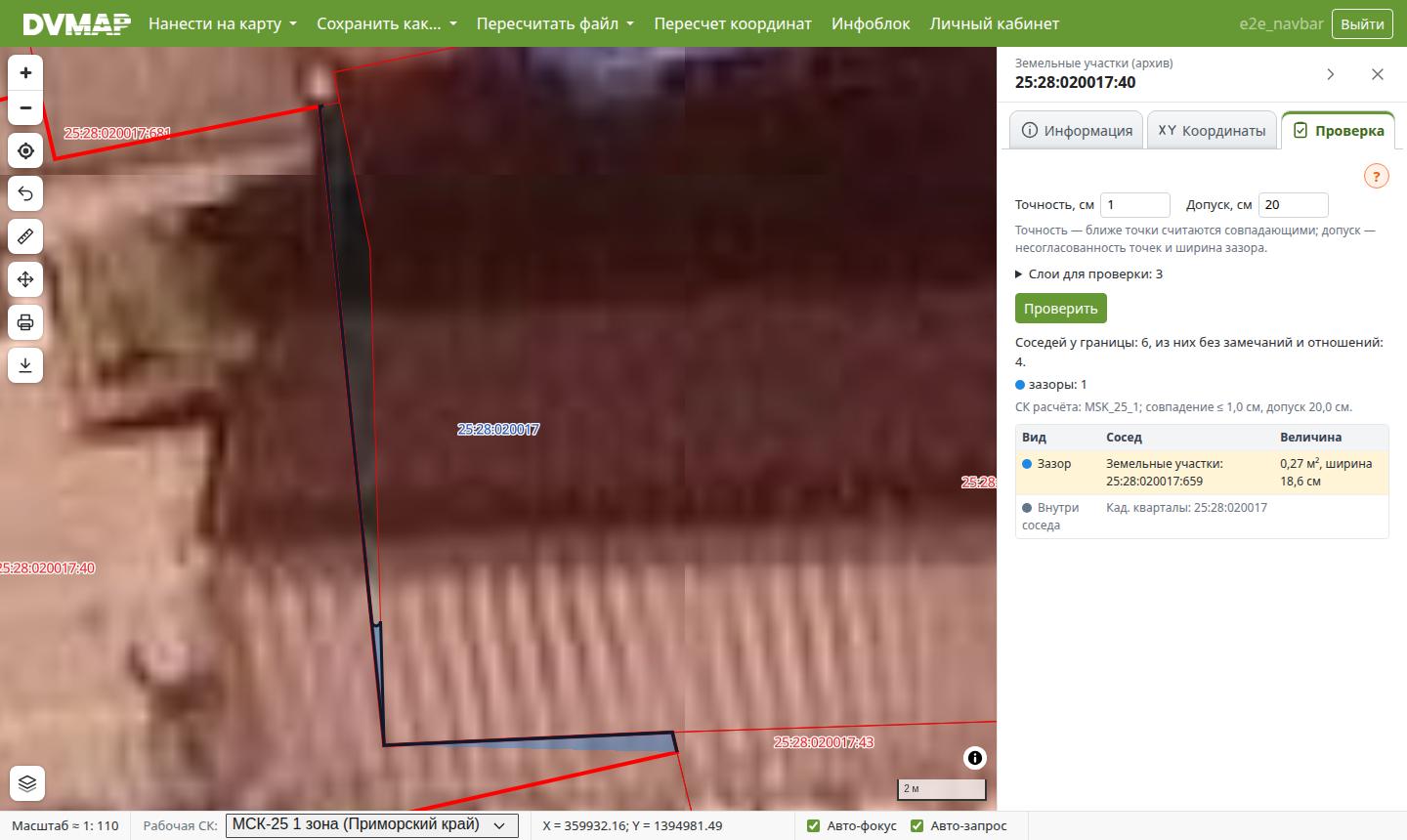
- Итог: «Соседей у границы: N, из них без замечаний и отношений: M». Если ошибок нет — Замечаний нет.
- Счётчики по видам с цветом: наложения, зазоры, несогласованные точки, точки на линии, пересечения.
- СК расчёта и пороги — в какой системе и с какой точностью считали.
- Таблица: Вид ошибки, Сосед (слой и номер), Величина. Сначала наложения, потом зазоры, точки, пересечения; внутри вида — от самых крупных.
Нажмите на строку — карта приблизится к месту ошибки и выделит его (на телефоне карточка уберётся, чтобы место было видно). Цветные отметки держатся на карте, пока открыта эта проверка; закрыли карточку или окно — отметки исчезают. Если отметок одного вида больше 300, показаны первые 300 — исправьте их и проверьте снова.
Виды замечаний
| Вид и цвет | Что это | Величина |
|---|---|---|
| Наложение | Объект и сосед залезают друг на друга. Для объектов одного вида (участок–участок) — любое наложение толще точности; для разных видов — частичное перекрытие. | площадь, м²; глубина — ширина самого толстого места, см |
| Выход за границу соседа | Сосед другого вида (квартал, зона) почти целиком содержит объект, но объект вылезает за его границу. | то же, по вылезшей части |
| Сосед выходит за границу | Наоборот: сосед другого вида почти внутри объекта, но вылезает наружу. | то же |
| Зазор | Щель между объектом и соседом уже допуска: границы должны совпадать, а между ними узкая полоса. | площадь, м²; ширина, см |
| Несогласованные точки | Вершина объекта и вершина соседа почти совпадают, но разошлись больше точности. На карте — линия между парой точек. | расстояние, см; чья точка |
| Точка у линии | Вершина лежит рядом со стороной соседа (ближе допуска), но не на ней. | расстояние, см; чья точка |
| Пересечение линий | Границы пересекаются не в общей вершине. | — |
| Точка на линии | Вершина лежит точно на стороне соседа, а у соседа в этом месте вершины нет. Не ошибка формы, но при согласовании границ такую точку обычно добавляют и соседу. | чья точка: объекта или соседа |
| Линия внутри | Для линии: какая её длина проходит внутри площадного соседа. | длина, м |
| Внутри соседа, Содержит соседа | Не ошибка, а отношение: участок внутри квартала, зона содержит участок. | — |
«Объект и сосед одного вида» — один и тот же слой (или ваш слой КПТ и такой же слой архива: участки с участками, ОКС с ОКС). Для разных видов частичное перекрытие считается ошибкой, а полное вложение — нормой.
Как исправить
- Несогласованные точки, точка у линии
- Откройте объект в редакторе, включите магнит на слое соседа и перетащите вершину в вершину (на сторону) соседа — «Привязка».
- Зазор или наложение вдоль общей границы
- Инструмент Копия участка соседа заменит этот участок границы точной копией границы соседа — «Копия участка соседа».
- Точка на линии
- Если это ваш слой и нужно согласовать соседа — добавьте ему вершину в этом месте (кружок на середине стороны + магнит).
- Выход за квартал или зону
- Проверьте, тот ли это квартал, и подвиньте вершины к его границе с магнитом.
После правки нажмите Метрика ещё раз — сохранять перед проверкой не обязательно.
⚠️
Проверка сравнивает объект с данными сервиса и ваших слоёв. Архив может отставать от ЕГРН — перед
выводами сверьтесь с актуальной КПТ или выпиской.
14. Загрузка файлов: форматы и общие правила
Свои данные можно положить на карту из файла: кадастровые документы, чертежи, файлы ГИС, GPS-треки или просто список координат. Всё загруженное ложится в ваши слои — его можно смотреть вместе с архивом и НСПД, править в редакторе, проверять метрику и сохранять в другом формате.
Что можно загрузить
Всё — через меню Нанести на карту:
| Пункт меню | Что это | Подробнее |
|---|---|---|
| Координаты (текст) | список координат из ведомости или таблицы | Чертежи, файлы ГИС, СРЗУ и координаты |
| AutoCAD (*.dwg, *.dxf) | чертёж со слоями, цветами и подписями | там же |
| SHP / MIF-MID (*.zip, *.mif) | файлы ГИС (QGIS, MapInfo, ArcGIS) с атрибутами | там же |
| КПТ (*.zip, *.xml) | кадастровый план территории | КПТ и выписки ЕГРН |
| Выписка ЕГРН (*.zip, *.xml) | выписка на объект недвижимости | там же |
| СРЗУ (*.zip, *.xml) | схема расположения земельного участка | Чертежи, файлы ГИС, СРЗУ и координаты |
| GeoJSON, KML | веб-карты, Google Earth | там же |
| GPS-треки и точки (*.gpx, *.plt, *.wpt) | навигатор, телефон, OziExplorer | GPS-треки и точки |
Общие правила
- Система координат. Почти везде её можно не выбирать — она определится по файлу. Исключения: чертёж AutoCAD и список координат — там систему координат нужно указать самому.
- Проверьте систему координат. Если объекты легли за пределами России, окно предупредит: нажмите Отмена, выберите систему координат вручную и загрузите снова.
- Слой для загрузки. Выберите, в какой из ваших слоёв положить объекты. Галочка Очистить выбранный слой… сначала уберёт из слоя всё, что там было; без неё новые объекты добавятся к старым.
- Справка в окне. В каждом окне загрузки есть кнопка ? — короткая подсказка по шагам.
- Вход. Загрузка чертежей AutoCAD и XML схем СРЗУ доступна после входа (регистрация бесплатная). Остальные форматы можно загрузить и без входа.
- Размер. Один файл — до 17 МБ; DWG — до 8 МБ, DXF — до 20 МБ; КПТ и выписки — см. следующую страницу.
⚠️
Не загружайте файлы, содержащие персональные данные (ФИО, паспортные данные, адреса и телефоны
физических лиц). ФИО и иные персональные данные на карту не переносятся и не сохраняются,
загруженные файлы удаляются.
15. КПТ и выписки ЕГРН
Кадастровый план территории (КПТ) и выписки ЕГРН ложатся на карту целиком: участки, здания, сооружения, зоны, границы — каждый вид объектов в свой слой. Так можно увидеть свежие сведения по кварталу рядом с архивом, проверить метрику и подготовить схему.
КПТ: по шагам
- Откройте меню Нанести на карту → КПТ (*.zip/xml).
- В поле Файлы выберите один или несколько КПТ — до 6 файлов, каждый до 8 МБ, всего до 50 МБ.
- В списке Перед загрузкой выберите: Добавить к загруженному или Очистить все пользовательские слои КПТ.
- Нажмите Загрузить и дождитесь окончания — большой КПТ обрабатывается до нескольких минут.
Объекты ложатся в раздел слоёв «Пользовательские КПТ / иное»: отдельно участки, здания, сооружения, ОНС, зоны, границы, кварталы. Систему координат выбирать не нужно — она определяется по КПТ, в том числе для объектов соседнего региона.
Выписки ЕГРН
- Меню Нанести на карту → Выписка ЕГРН (*.zip/xml).
- Выберите файлы — до 20 выписок, каждая до 30 МБ.
- В списке Перед загрузкой: Добавить к загруженному, Очистить слои, в которые загружаются данные или Очистить все пользовательские слои КПТ. Нажмите Загрузить.
⚠️
Выписки ЕГРН могут содержать персональные данные (например, ФИО правообладателей). Загружайте их,
только если вправе передавать эти сведения. ФИО и иные персональные данные на карту
не переносятся и не сохраняются, загруженные файлы удаляются.
Если что-то не так
- Загрузил КПТ в окно выписок (или наоборот)
- Окно подскажет, через какой пункт меню грузить этот файл.
- Объекты легли не туда
- Загрузите ещё раз, выбрав систему координат вручную.
- Хочу начать с чистого листа
- Выберите Очистить все пользовательские слои КПТ перед загрузкой.
16. Чертежи, файлы ГИС, СРЗУ и координаты
Чертёж, слой из ГИС, готовую схему СРЗУ или ведомость координат можно положить в свой слой и дальше работать с ними как с любыми своими объектами.
Координаты (текст)
- Меню Нанести на карту → Координаты (текст).
- Выберите систему координат точек и вид объекта: полигон, линия или точки.
- Вставьте в поле Координаты по одной точке на строку: X и Y через пробел, Tab, точку с запятой или запятую. Первым в строке может идти имя точки.
- Выберите слой и нажмите Нанести на карту.
Галочка X ↔ Y включена — первая колонка X (север), вторая Y (восток); если у вас первой идёт Y — снимите её. Дробную часть пишите через точку или запятую. Не больше 1500 точек.
AutoCAD (DWG, DXF)
- Меню Нанести на карту → AutoCAD (*.dwg/*.dxf).
- Обязательно выберите систему координат, в которой сделан чертёж, — только плоскую (МСК и т. п.): в самом DWG/DXF её нет.
- Выберите файл и слой, нажмите Загрузить.
Переносятся линии, полигоны и тексты вместе со слоями и цветами чертежа. Размеры и выноски по умолчанию не загружаются — включите галочку Загружать размеры и выноски, если они нужны. Доступно после входа.
SHP / MIF-MID
- Shapefile — zip-архивом со всеми файлами слоя (.shp, .dbf, .prj…); MapInfo — файлы .mif и .mid или zip с ними.
- Система координат файла — оставьте «Из файла»: она возьмётся из .prj или заголовка MIF. Если её в файле нет, выберите вручную.
- Атрибуты переносятся вместе с объектами и видны в карточке.
СРЗУ
Схема расположения земельного участка (zip или xml) ложится в выбранный слой — например, чтобы проверить чужую схему по соседям или доработать её. Систему координат выбирать не нужно. Доступно после входа.
GeoJSON и KML
- GeoJSON (.geojson, .json) — в WGS-84 (EPSG:4326) или Web Mercator (EPSG:3857), система координат определяется сама.
- KML (например, из Google Earth) — всегда в WGS-84.
- После выбора файла можно указать поле для подписи — объекты на карте будут подписаны.
17. GPS-треки и точки (GPX, PLT, WPT)
Треки, маршруты и путевые точки из навигатора, телефона или OziExplorer можно положить на карту в свой слой — посмотреть, где проходил маршрут, сверить с границами участков, проверить метрику, поправить в редакторе и сохранить в нужном формате.
Какие файлы подходят
- GPX (*.gpx)
- Формат почти всех навигаторов и приложений (Garmin, OsmAnd, Locus, Strava и др.). Из файла берутся треки, маршруты и путевые точки. Координаты GPX всегда в WGS-84.
- Трек OziExplorer (*.plt)
- Один трек на файл. Если в треке есть разрывы (прибор выключали), трек ложится одной линией из нескольких частей.
- Путевые точки OziExplorer (*.wpt)
- Точки с названием, описанием и высотой.
Файлы OziExplorer бывают в двух системах координат: WGS 84 и Pulkovo 1942 (СК-42). Система координат указана в самом файле, выбирать её не нужно — точки в СК-42 пересчитываются в WGS-84 сами. Файлы в других системах координат не загружаются: окно сообщит, какая система координат указана в файле.
Как загрузить: по шагам
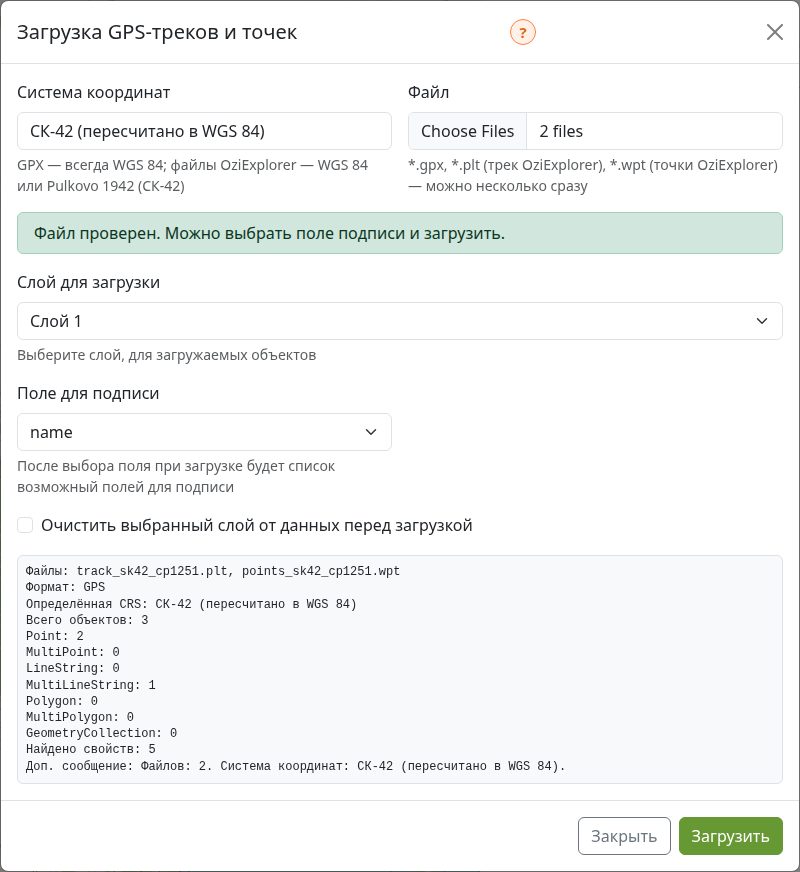
- Откройте меню Нанести на карту → GPS-треки и точки (*.gpx, *.plt, *.wpt).
- В поле Файл выберите файл. Можно выбрать несколько сразу — например, трек *.plt и путевые точки *.wpt одного похода: они лягут вместе.
- Окно проверит файлы и покажет, сколько в них объектов и в какой они системе координат.
- Выберите Слой для загрузки — по умолчанию «Слой 1».
- Поле для подписи уже стоит на названии (name); можно выбрать другое поле или «-- без подписи --».
- Чтобы заменить то, что уже лежит в слое, отметьте Очистить выбранный слой от данных перед загрузкой; без отметки объекты добавятся к имеющимся.
- Нажмите Загрузить.
Что получится на карте
- Трек и маршрут — линия, путевая точка — точка.
- В карточке объекта: Наименование, Вид (трек, маршрут, путевая точка), Описание, Время (у трека — время начала), у точки — Высота, м.
- Время и высота каждой точки трека не сохраняются — только сама линия: так даже длинный трек не тормозит карту.
- Дальше с объектами можно работать как с любыми своими: править в редакторе («Редактор: как начать и сохранить»), проверять метрику («Как проверить объект»), сохранять в файл через меню Сохранить как («Сохранение в файл»).
Если не загружается
- «это не GPX» / «это не трек OziExplorer»
- Файл другого формата или повреждён (например, у него только сменили расширение). Откройте его в программе, которая его записала, и сохраните заново как GPX или PLT.
- «датум … не поддерживается»
- Файл OziExplorer записан в системе координат, кроме WGS 84 и Pulkovo 1942. Пересохраните его в OziExplorer в WGS 84.
- «в треке нет точек»
- В файле меньше двух точек трека — линию из него не построить.
- Русские названия «кракозябрами»
- Окно само распознаёт кодировку (UTF-8 и Windows-1251). Если названия всё же испорчены, пересохраните файл в UTF-8.
18. Сохранение в файл и другие способы выгрузки
Всё, что лежит на карте, — ваши слои, загруженные КПТ и архив — можно сохранить в файл: для AutoCAD, QGIS, MapInfo, веб-карт или Google Earth. Выгрузка доступна после входа (регистрация бесплатная).
Сохранить как
Меню Сохранить как…:
| Пункт | Для чего | Система координат |
|---|---|---|
| AutoCAD (*.dxf) | AutoCAD, nanoCAD и другие CAD | только плоская (МСК и т. п.) |
| SHP / MIF-MID (*.zip) | QGIS, MapInfo, ArcGIS — вместе с атрибутами | любая из списка |
| GeoJSON (*.geojson) | веб-карты и программы, которые его понимают | WGS-84 или Web Mercator |
| KML (*.kml) | Google Earth | всегда WGS-84 |
По шагам
- Покажите на карте нужное место — архивные слои выгружаются в пределах экрана.
- Откройте Сохранить как… и выберите формат.
- Отметьте слои — можно несколько сразу.
- Выберите систему координат и, если нужно, поменяйте имя файла (латиница, цифры, дефис и подчёркивание).
- Нажмите Скачать (или Сохранить).
Настройки форматов
- DXF: версия AutoCAD (по умолчанию 2010); цвета объектов точно сохраняются с версии 2004, в R12 и 2000 — ближайшие цвета AutoCAD, в R12 нет штриховки. Формировать штриховку полигонов — полигоны будут залиты. Округлить координаты до см — координаты до 0,01 м.
- SHP / MIF-MID: формат ESRI Shapefile или MapInfo MIF/MID; округление до сантиметров — только для MIF/MID в плоской системе координат.
Ограничения для архива
- За одну выгрузку — до 2000 объектов архива, в сутки — до 12000; остаток виден под списком слоёв.
- Рамка экрана — до 3 км², если выгружаются участки, здания, сооружения или ОНС; для зон, кварталов и границ — до 50 км².
- Свои слои выгружаются целиком, без этих ограничений. Слой, который сейчас редактируется, выгрузится после сохранения правок.
Другие способы забрать данные
- Координаты объекта — в карточке объекта: скачать в DXF или TXT в нужной системе координат.
- XML схемы СРЗУ — в карточке объекта, кнопка Сформировать СРЗУ.
- Схема на КПТ — лист для печати и PDF, сохраняется в личный кабинет.
- Подложка — скачивание снимка подложки для выбранной области.
Правовая информация и ограничение ответственности
Данный ресурс использует сведения из открытых источников и не связан с Росреестром, не является его официальным представителем или партнёром.
1. Характер информации
Вся информация, представленная на Сайте, носит исключительно справочный и ознакомительный характер. На Сайте отсутствуют персональные данные (в том числе ФИО собственников, паспортные данные и иная конфиденциальная информация из Единого государственного реестра недвижимости).
2. Источники данных
Данные, представленные на Сайте, получены из открытых источников, а также могут формироваться на основе информации, предоставляемой пользователями. Сервис не предоставляет доступ к информационным ресурсам Росреестра.
Пользователи Сайта самостоятельно, на безвозмездной основе, могут передавать сведения ЕГРН в виде кадастрового плана территории (КПТ) на Сайт для обработки. Все данные проходят обработку, преобразование и визуализацию в рамках функциональности сервиса.
⚠️
Не загружайте на Сайт файлы, содержащие персональные данные
(ФИО, паспортные данные, СНИЛС, адреса и телефоны физических лиц).
Например, выписки ЕГРН могут содержать ФИО правообладателей. ФИО
и иные персональные данные на карту не переносятся и не сохраняются,
загруженные файлы удаляются. Ответственность за передачу таких
данных несёт загрузивший их пользователь.
3. Предупреждение об использовании
Информация на Сайте не является официальной и не может использоваться в качестве юридически значимой. Актуальность, полнота и точность сведений не гарантируются.
Сайт не осуществляет проверку достоверности, полноты и законности информации, предоставляемой пользователями. Ответственность за такие данные несут лица, их предоставившие.
⚠️
Для получения официальных и юридически значимых сведений необходимо
обращаться в Росреестр через официальные сервисы.
Сведения, доступ к которым ограничен Росреестром или иными уполномоченными органами, удаляются с Сайта по обращению. Обращения направляйте на vovanpopov@gmail.com.
4. Ответственность
Администрация ресурса не несёт ответственности за любые убытки, возникшие в результате использования информации, размещённой на Сайте. Все сведения требуют дополнительной проверки в официальных источниках и/или у специалистов.
Любые совпадения с официальными данными являются случайными и следствием использования открытых источников, и не гарантируют применимости информации в конкретной ситуации без дополнительной проверки.
5. Дополнительная информация
Сервис представляет собой веб-картографическое приложение для визуализации и анализа пространственных данных.
Политика конфиденциальности и обработки персональных данных
Настоящая Политика определяет, какие сведения о пользователях обрабатывает Сайт DVMap (далее — «Сайт»), в каких целях, как долго они хранятся и как защищаются. Политика опубликована в свободном доступе во исполнение ч. 2 ст. 18.1 Федерального закона № 152-ФЗ «О персональных данных».
Политика не ограничивает права пользователя и не считает согласием его бездействие: согласие выражается явно — отметкой при регистрации и кнопкой в уведомлении о cookie.
1. Основания обработки
- согласие пользователя — отметка в форме регистрации и кнопка «Согласиться» в уведомлении о cookie;
- исполнение Пользовательского соглашения;
- исполнение обязанностей, установленных законодательством Российской Федерации.
2. Какие данные и зачем
а) Регистрация и вход в личный кабинет. Хранятся только логин и пароль. Логин — произвольное имя пользователя; e-mail, ФИО и номер телефона в качестве логина не используются и не запрашиваются. Пароль хранится в зашифрованном виде (необратимый хеш) — его не видит никто, включая администрацию. Вместе с учётной записью автоматически сохраняются даты регистрации и последнего входа.
Срок хранения — пока существует учётная запись. После удаления учётной записи данные уничтожаются.
б) Статистика посещаемости. Сайт использует сервис Яндекс.Метрика (ООО «ЯНДЕКС», Россия). Он собирает обезличенные технические сведения: данные cookie, IP-адрес, тип устройства, браузера и операционной системы, дату и время посещения, просмотренные страницы, источник перехода на Сайт. Эти сведения используются только для анализа посещаемости, улучшения интерфейса и устранения ошибок и не связываются с учётной записью.
Срок хранения — срок действия cookie или до их удаления пользователем в настройках браузера.
3. Файлы cookie
- технические — вход в личный кабинет и защита форм; без них Сайт не работает;
- настройки — выбранные подложка, слои, система координат (в cookie и локальном хранилище браузера);
- статистические — Яндекс.Метрика (см. п. 2б).
При первом посещении показывается уведомление об использовании cookie. Запретить или удалить cookie можно в настройках браузера — при этом часть функций Сайта может работать некорректно.
4. Загружаемые файлы
⚠️
Не загружайте на Сайт файлы, содержащие персональные данные третьих лиц (например, выписки ЕГРН
с ФИО правообладателей). ФИО и иные персональные данные на карту не переносятся
и не сохраняются, загруженные файлы удаляются. Ответственность за передачу таких данных
несёт загрузивший их пользователь.
5. Порядок обработки и передача
Сайт не публикует, не продаёт и не передаёт сведения о пользователях третьим лицам и не осуществляет их трансграничную передачу. Исключения — обработка статистики Яндекс.Метрикой (п. 2б) и случаи, предусмотренные законодательством Российской Федерации (по требованию суда или уполномоченных органов).
Картографические подложки сторонних сервисов загружаются браузером пользователя напрямую с их серверов; Сайт не передаёт этим сервисам сведения о пользователях.
6. Защита данных
Администрация принимает правовые, организационные и технические меры для защиты данных от неправомерного доступа, изменения, раскрытия или уничтожения. Доступ к данным учётных записей есть только у администратора Сайта и только в объёме, необходимом для работы Сайта.
7. Права пользователя
- получить сведения о том, какие его данные обрабатываются, в каких целях и как долго;
- потребовать уточнения, блокирования или уничтожения своих данных;
- удалить учётную запись и отозвать согласие, написав на vovanpopov@gmail.com (с указанием логина) — учётная запись и связанные с ней данные удаляются в срок не более 30 дней;
- обжаловать действия администрации в Роскомнадзоре или в суде.
Отзыв согласия не влияет на законность обработки, выполненной до отзыва.
8. Изменения и применимое право
Администрация вправе изменять Политику; новая редакция действует с момента публикации на Сайте. К отношениям по настоящей Политике применяется право Российской Федерации.
9. Контакты
Вопросы по обработке данных — на vovanpopov@gmail.com (см. также раздел «Об авторе»).
Пользовательское соглашение
DVMap — набор инструментов для работы с пространственными данными: визуализация, измерения, пересчёт координат между системами, построение, редактирование и проверка контуров, подготовка схем, импорт и экспорт файлов. Настоящее Соглашение определяет условия использования Сайта и его инструментов.
1. Общие положения
1.1. Администрация Сайта (далее — «Администрация», см. раздел «Об авторе») предлагает пользователю сети Интернет (далее — «Пользователь») использовать Сайт DVMap и его инструменты на условиях настоящего Пользовательского соглашения (далее — «Соглашение»).
1.2. Неотъемлемой частью Соглашения является Политика конфиденциальности.
1.3. Используя Сайт или проходя регистрацию, Пользователь принимает условия Соглашения. При несогласии с ними Пользователь должен прекратить использование Сайта.
2. Термины
- Сайт — веб-приложение DVMap со всеми его страницами и инструментами;
- Инструменты — функции Сайта: отображение и анализ данных на карте, измерения, пересчёт координат, редактор контуров, проверка, печать схем, импорт и экспорт;
- Учётная запись — логин и пароль Пользователя, дающие доступ к личному кабинету и дополнительным инструментам;
- Контент — данные, которые Пользователь создаёт, загружает или сохраняет на Сайте (контуры, схемы, файлы).
3. Регистрация и учётная запись
3.1. Просмотр карты доступен без регистрации. Часть инструментов (выгрузка, печать, сохранение схем и др.) доступна после регистрации.
3.2. При регистрации Пользователь придумывает логин и пароль. E-mail, ФИО и номер телефона в качестве логина не используются. Регистрация завершается после отметки согласия с Соглашением и Политикой конфиденциальности.
3.3. Пользователь сам отвечает за сохранность своего пароля и за действия, совершённые под его учётной записью. Запрещено использовать чужую учётную запись и создавать учётные записи от имени других лиц.
3.4. Если пароль забыт или к учётной записи получен несанкционированный доступ, Пользователь сообщает об этом на vovanpopov@gmail.com, указав логин.
3.5. Пользователь вправе удалить учётную запись, написав на vovanpopov@gmail.com. Администрация вправе заблокировать или удалить учётную запись при нарушении Соглашения.
4. Условия использования
4.1. Сайт и его инструменты сейчас предоставляются безвозмездно. Администрация вправе ввести платные функции, заранее сообщив об этом на Сайте; ранее созданный Контент Пользователя при этом сохраняется.
4.2. Администрация вправе изменять, дополнять или отключать инструменты, а также устанавливать ограничения (объём загружаемых файлов, число выгружаемых объектов, частоту запросов и т. п.).
4.3. Пользователю запрещается:
- загружать файлы с персональными данными третьих лиц, а также Контент, нарушающий права третьих лиц или законодательство Российской Федерации;
- получать данные Сайта автоматизированными средствами (скрипты, парсеры, массовые запросы) в обход интерфейса Сайта;
- пытаться получить доступ к чужим учётным записям или к служебным разделам Сайта;
- распространять вредоносные программы и совершать действия, нарушающие работу Сайта;
- размещать рекламу без согласия Администрации.
4.4. При нарушении этих условий Администрация вправе без предупреждения ограничить доступ Пользователя к Сайту и удалить его Контент.
5. Данные и права
5.1. Программное обеспечение, дизайн и тексты Сайта принадлежат Администрации. Их копирование и использование вне Сайта без разрешения не допускается.
5.2. На карте могут отображаться сведения и подложки из открытых источников и сторонних картографических сервисов. Они используются на условиях их правообладателей, источники указываются на карте. Сайт не является официальным источником этих сведений и не связан с органами власти.
5.3. Права на Контент остаются у Пользователя. Пользователь гарантирует, что вправе загружать и обрабатывать этот Контент.
6. Ограничение ответственности
6.1. Сайт и инструменты предоставляются «как есть». Администрация не гарантирует их бесперебойную работу, полноту, точность и актуальность отображаемых сведений.
6.2. Результаты работы инструментов (координаты, площади, схемы, файлы) носят справочный характер и не являются юридически значимыми. Перед использованием в официальных документах они должны быть проверены специалистом.
6.3. Администрация не несёт ответственности за убытки, возникшие в результате использования Сайта, в том числе за потерю Контента из-за технических сбоев. Рекомендуется хранить копии важных данных у себя.
6.4. Сайт предоставляется безвозмездно, поэтому законодательство о защите прав потребителей к отношениям Пользователя и Администрации не применяется.
7. Заключительные положения
7.1. К Соглашению применяется право Российской Федерации. Споры решаются переговорами, а при недостижении согласия — в суде по месту нахождения Администрации.
7.2. Администрация вправе изменять Соглашение; новая редакция действует с момента публикации на Сайте. Продолжение использования Сайта означает согласие с новой редакцией.
7.3. Вопросы, претензии и обращения направляются на vovanpopov@gmail.com.
Об авторе / Обратная связь
Добро пожаловать на мой сайт! Меня зовут Владимир Попов — я инженер геоинформационных систем и инженер-геодезист, а также автор и разработчик данного веб-картографического сервиса. Проект реализован полностью самостоятельно: от подготовки и обработки данных, написания собственного программного обеспечения — до развёртывания на сервере. В разработке также использовались сторонние инструменты и библиотеки: QGIS, GDAL, GRASS GIS, ArcGIS, PostGIS, GeoDjango, MapLibre GL и другие. DVMap — независимый проект, созданный для упрощения работы с кадастровыми и геопространственными данными.
О проекте
Сервис разработан с целью предоставить специалистам в области геодезии, кадастра, землеустройства удобный инструмент для визуализации геоинформационных данных.
Обратная связь
Если у вас возникли вопросы, предложения по улучшению сервиса или вы обнаружили ошибку — пожалуйста, свяжитесь со мной:
-
✉
Email vovanpopov@gmail.com
Проект открыт для предложений и сотрудничества, кроме рекламы.
Буду рад обратной связи и идеям по развитию DVMap.